
Khi chủ doanh nghiệp hoặc người đại diện theo pháp luật thay đổi từ CMND/CCCD cũ sang Căn cước công dân (CCCD) mới, việc cập nhật thông tin trên Giấy phép kinh doanh (GPKD) là thủ tục bắt buộc để đảm bảo tính pháp lý trong các giao dịch. Dưới đây là hướng dẫn từng bước giúp doanh nghiệp tự thực hiện thủ tục cập nhật thông tin CCCD trên GPKD hoàn toàn trực tuyến, tiết kiệm thời gian và chi phí.
Hồ sơ cần chuẩn bị trước khi cập nhật thông tin CCCD trên GPKD
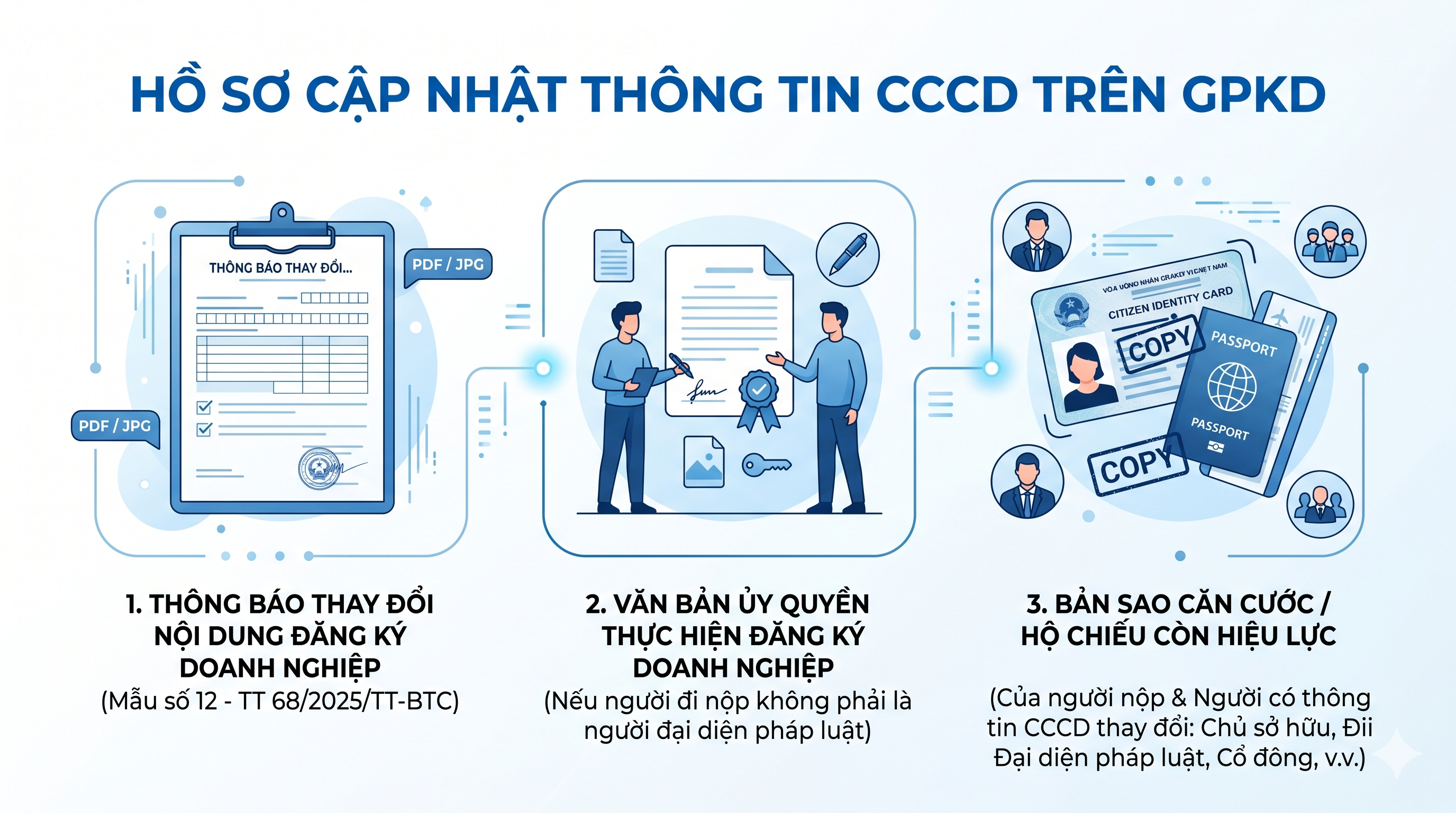
Trước khi tiến hành thực hiện thủ tục cập nhật thông tin cccd trên GPKD trên hệ thống, bạn cần chuẩn bị sẵn các tệp tin (định dạng PDF hoặc JPG) sau:
- Thông báo thay đổi nội dung đăng ký doanh nghiệp (Mẫu số 12 Phụ lục I ban hành kèm Thông tư 68/2025/TT-BTC).
- Văn bản ủy quyền thực hiện đăng ký doanh nghiệp (nếu người đi nộp không phải là người đại diện pháp luật).
- Trường hợp việc kết nối giữa Cơ sở dữ liệu quốc gia về đăng ký doanh nghiệp với Cơ sở dữ liệu quốc gia về dân cư bị gián đoạn thì phải nộp kèm theo bản sao thẻ Căn cước hoặc thẻ Căn cước công dân hoặc hộ chiếu hoặc hộ chiếu nước ngoài hoặc các giấy tờ có giá trị thay thế hộ chiếu nước ngoài còn hiệu lực của người nộp hồ sơ và người có thông tin CCCD thay đổi như: chủ sở hữu, thành viên, cổ đông, người đại diện theo pháp luật của doanh nghiệp, người đại diện theo ủy quyền của chủ sở hữu, thành viên, cổ đông là tổ chức, người đứng đầu chi nhánh, văn phòng đại diện, địa điểm kinh doanh theo quy định.
Hướng dẫn các bước để doanh nghiệp tự cập nhật thông tin CCCD trên GPKD trực tuyến
Dưới đây là 9 bước cập nhật thông tin CCCD trên GPKD trực tuyến mà doanh nghiệp có thể tham khảo và áp dụng để thực hiện thủ tục một cách nhanh chóng, chính xác và đúng quy định:
Bước 1: Truy cập Cổng thông tin quốc gia và khởi tạo hồ sơ
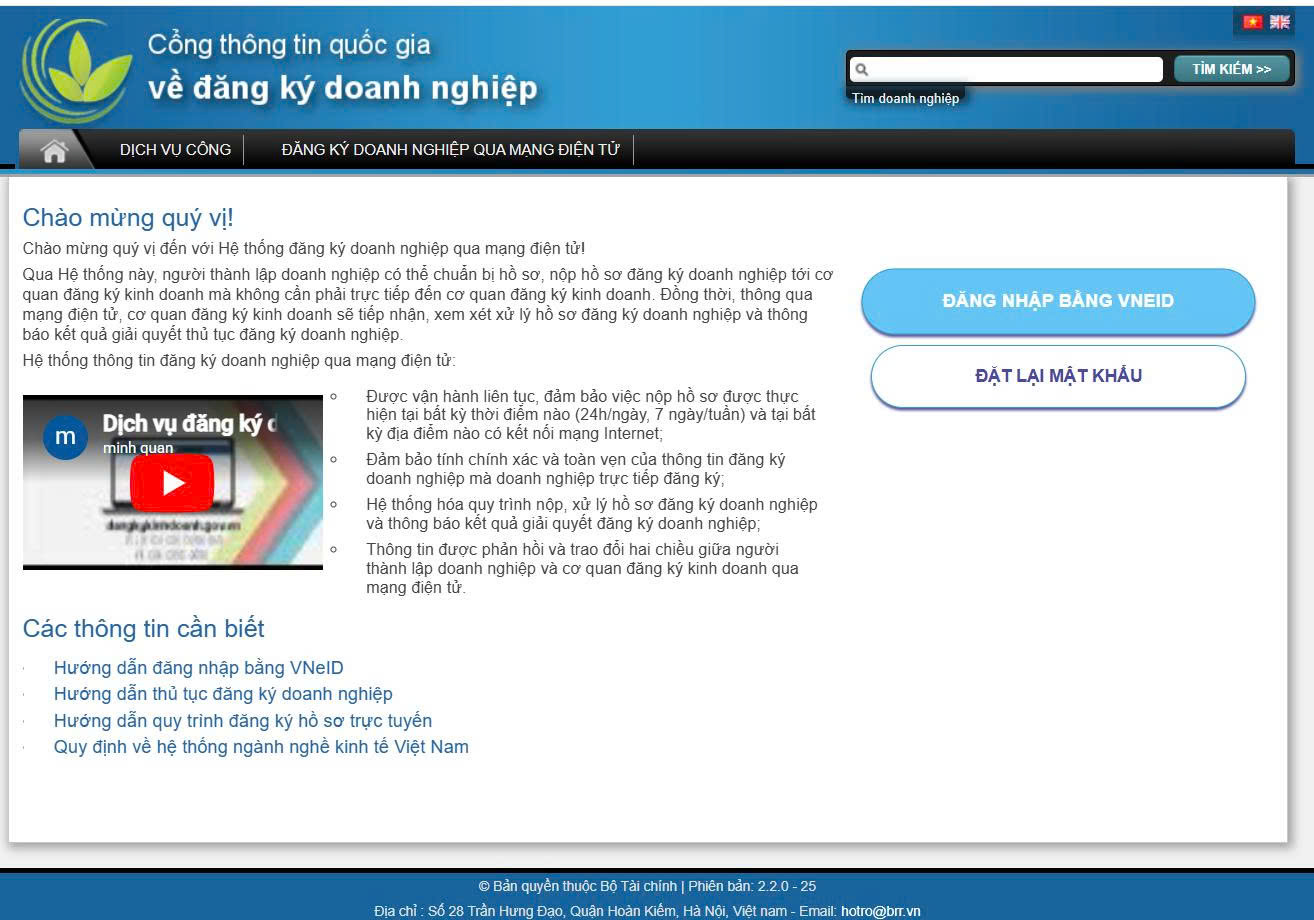
Để bắt đầu, bạn truy cập vào Cổng thông tin quốc gia về đăng ký doanh nghiệp tại địa chỉ: https://dangkyquamang.dkkd.gov.vn/ và tiến hành Đăng nhập bằng tài khoản đã được cấp.
Bước 2: Tạo hồ sơ cập nhật thông tin CCCD trên GKPD
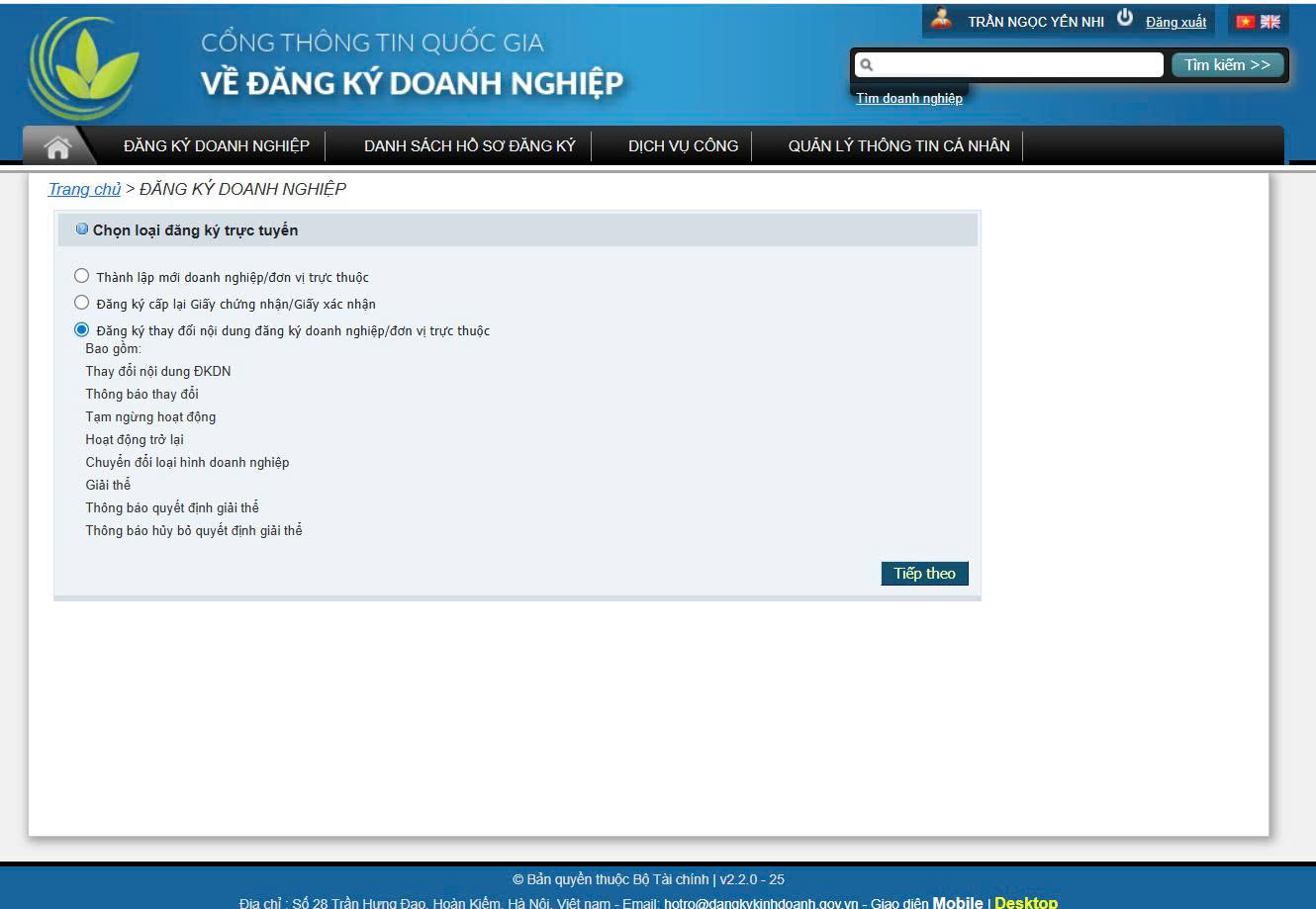
Sau khi đăng nhập thành công, trên giao diện chính, click chọn mục “Đăng ký doanh nghiệp”. Tiếp tục chọn “Đăng ký thay đổi nội dung đăng ký doanh nghiệp/đơn vị trực thuộc”. Hệ thống sẽ yêu cầu nhập Mã số thuế (MST) của doanh nghiệp. Hãy nhập chính xác MST để truy cập vào trang nộp hồ sơ của đơn vị mình.
Bước 3: Tra cứu thông tin doanh nghiệp
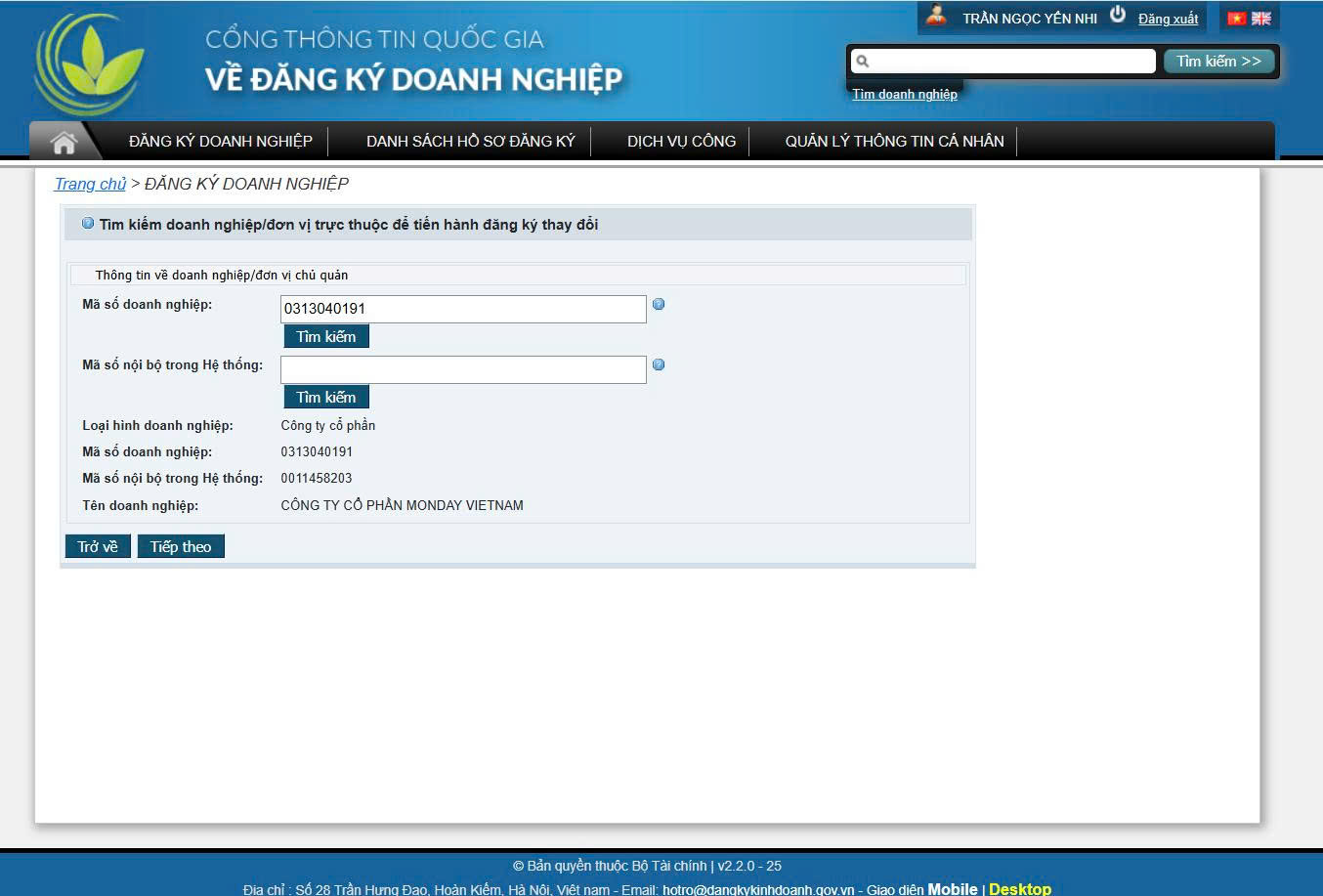
Nhập Mã số doanh nghiệp (Mã số thuế) của công ty vào ô tìm kiếm. Hệ thống sẽ hiển thị đúng tên doanh nghiệp (Ví dụ: Công ty Cổ phần Monday Vietnam). Kiểm tra lại thông tin và nhấn “Tiếp theo”.
Bước 4: Xác nhận vai trò và thông tin cơ bản người nộp hồ sơ
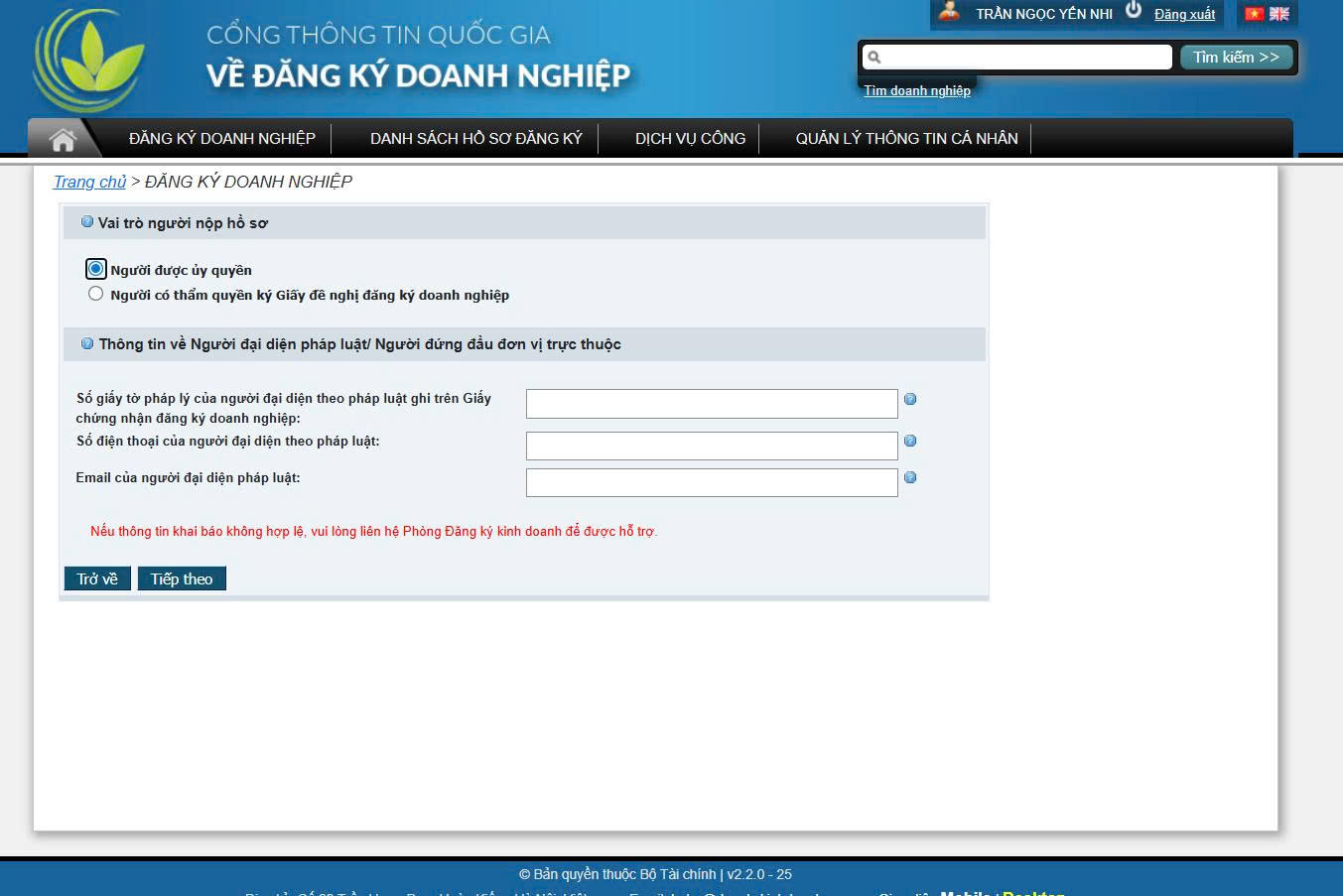
Lựa chọn vai trò của người nộp hồ sơ (Ví dụ: Người đại diện theo pháp luật, hoặc Người được ủy quyền). Điền đầy đủ các thông tin cần thiết theo yêu cầu của hệ thống. Kiểm tra lại toàn bộ thông tin và bấm “Xác nhận thông tin đăng ký”.
Bước 5: Chọn loại hình thay đổi cụ thể
Tích chọn vào ô: “Thay đổi nội dung ĐKDN”. Tại dòng “Thay đổi tên doanh nghiệp”, chọn “Không”.
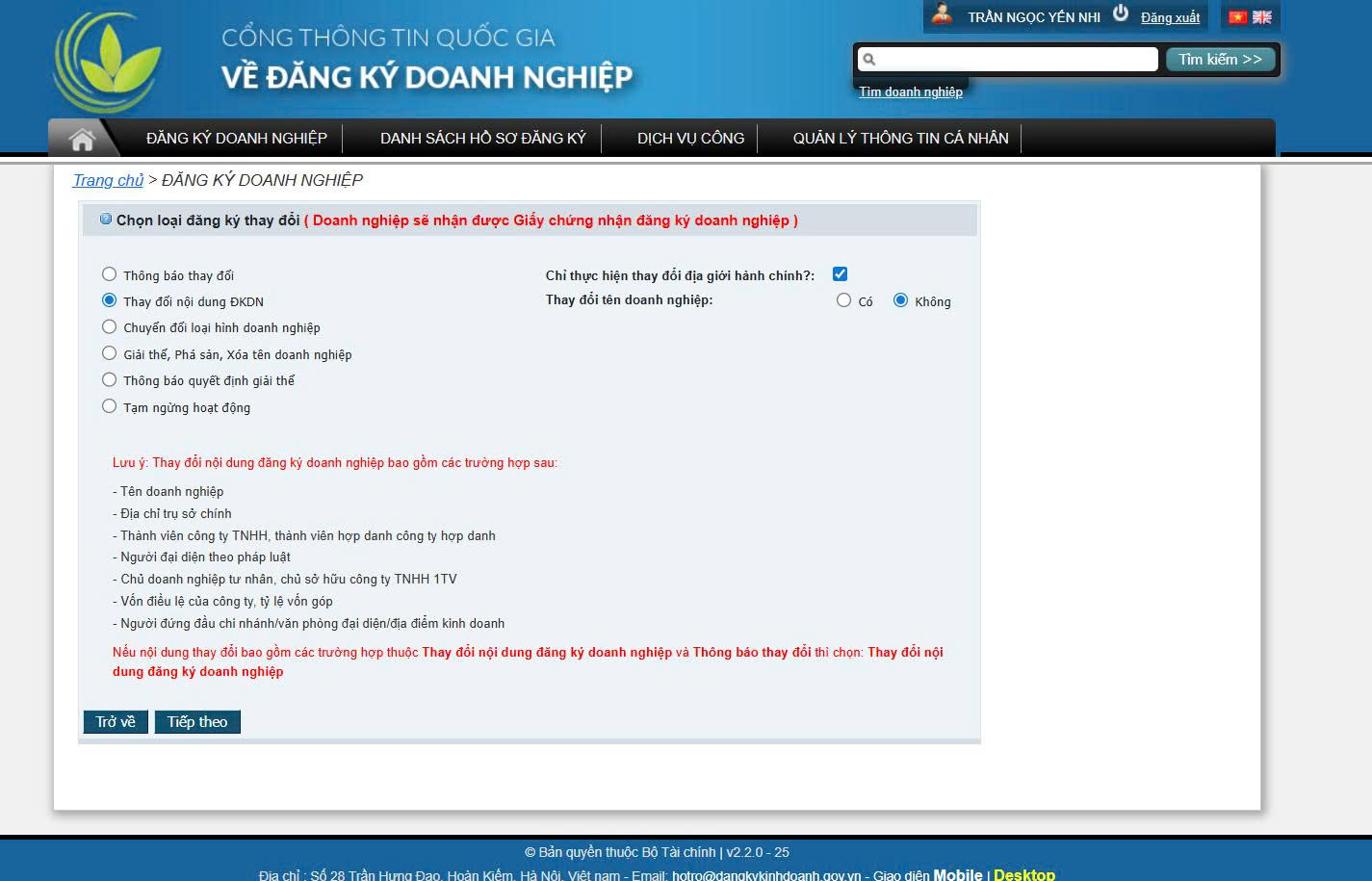
Nhấn “Tiếp theo”, sau đó chọn “Bắt đầu” để xác nhận thông tin và truy cập vào giao diện chỉnh sửa dữ liệu doanh nghiệp.
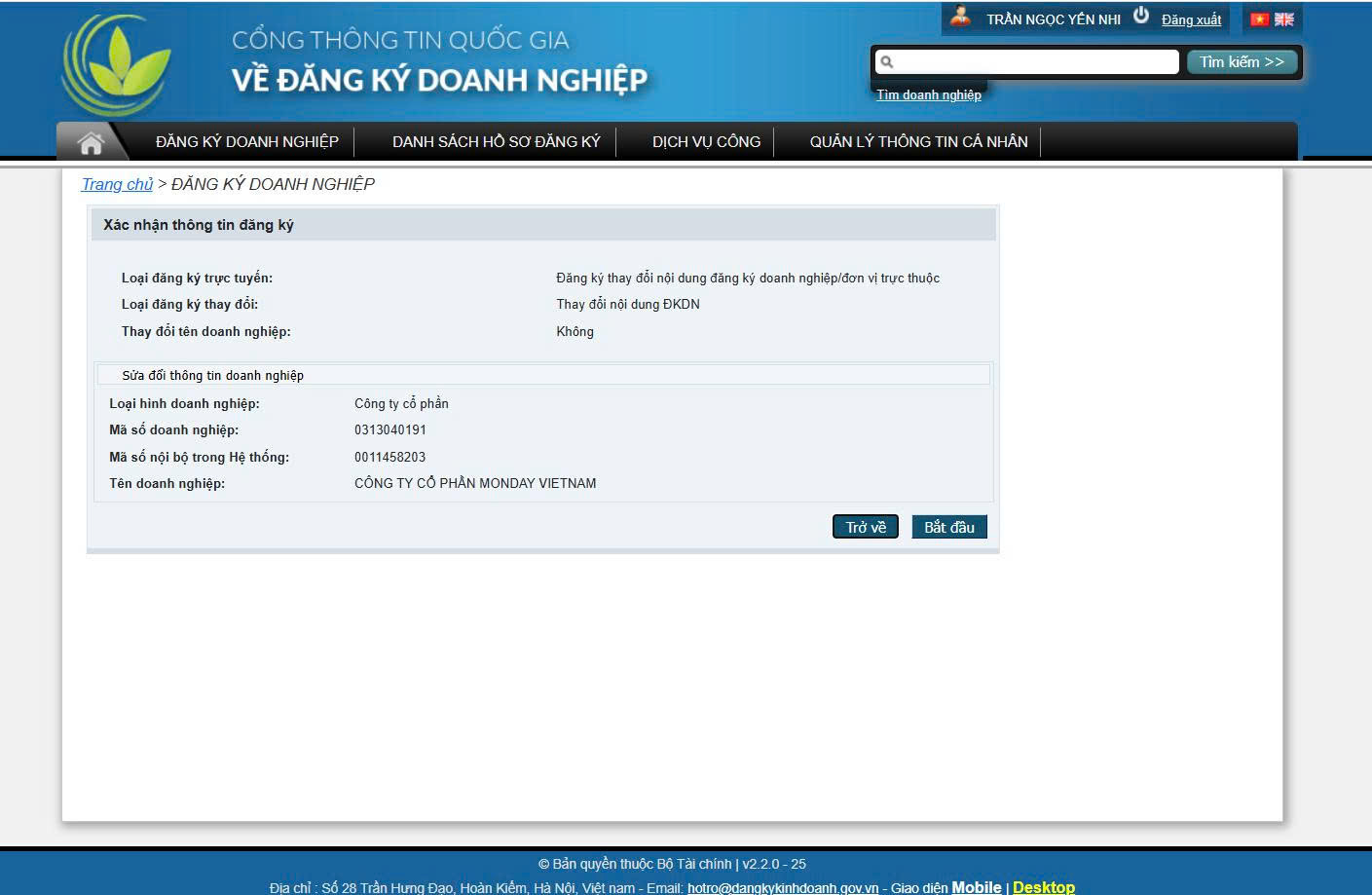
Bước 6: Chọn hình thức đăng ký
Tại màn hình nhập liệu mới, click chọn “Hình thức đăng ký”, sau đó nhấn “Lưu”.
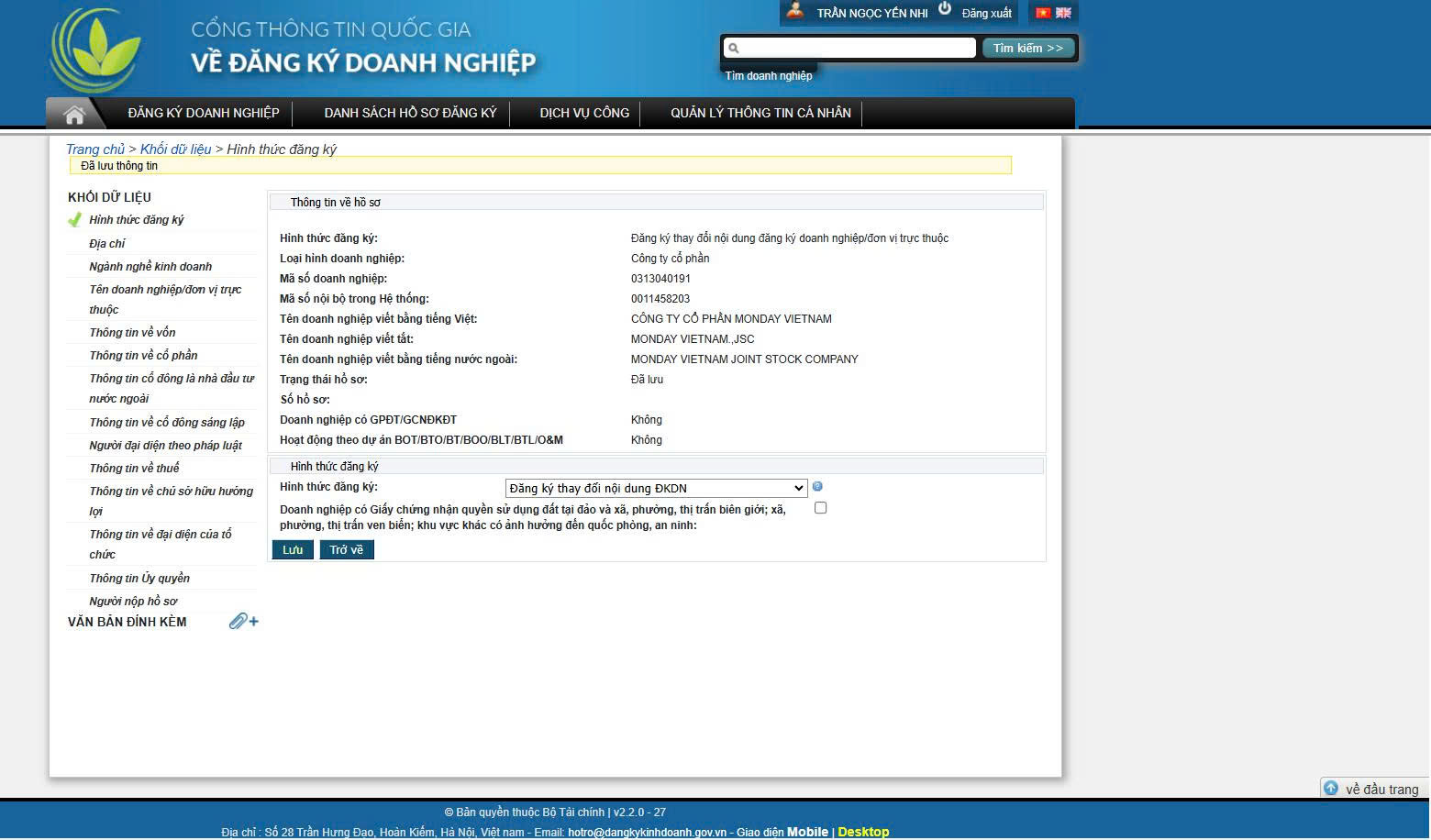
Bước 7: Chọn người cần sửa đổi thông tin
Di chuyển sang cột danh mục bên trái, chọn “Người đại diện theo pháp luật”. Tiếp tục click chọn tên của thành viên có thông tin CCCD cần cập nhật.
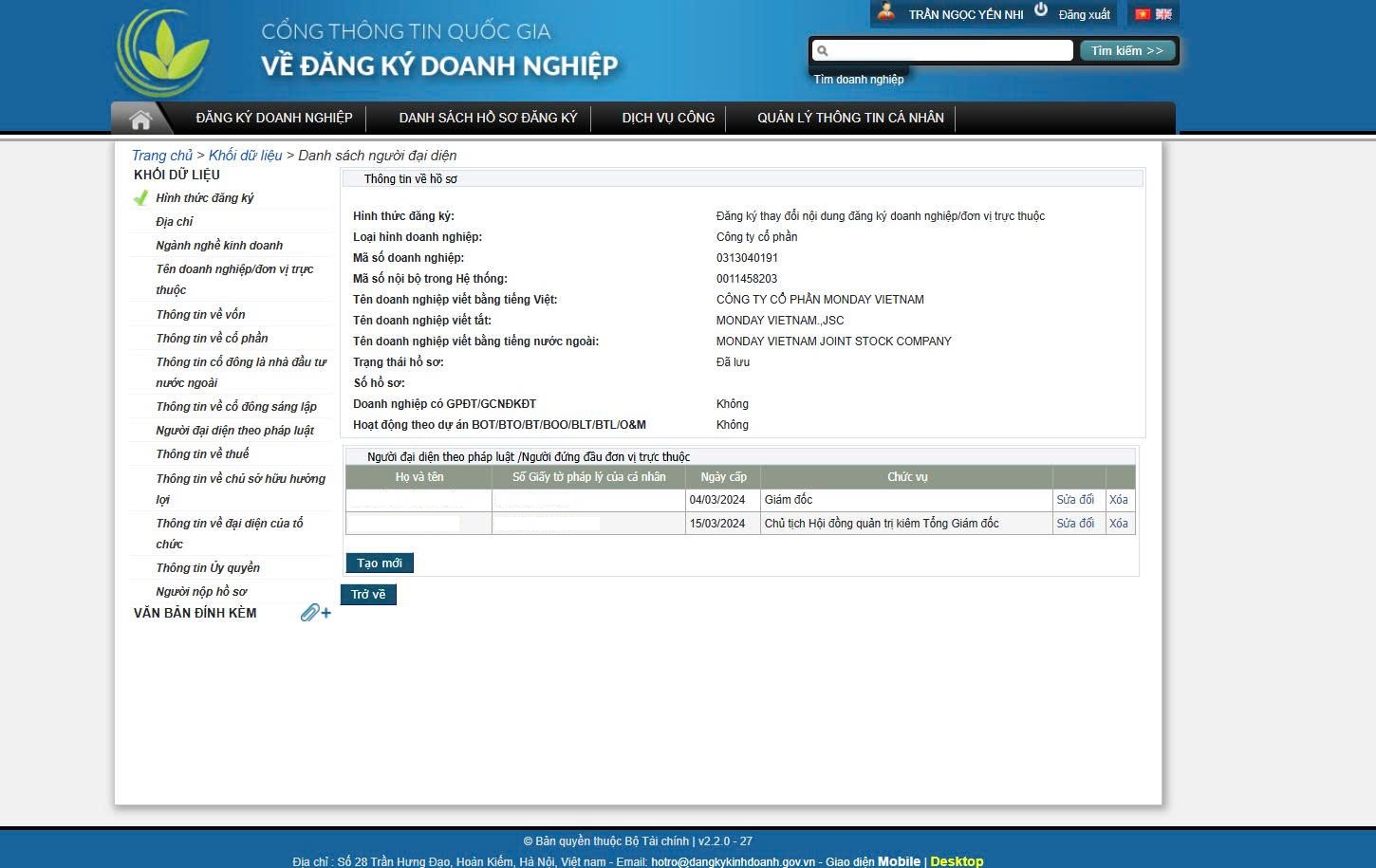
Bước 8: Nhập thông tin cá nhân đã sửa đổi
Tiến hành xóa thông tin CMND/CCCD cũ và nhập chính xác các thông tin trên thẻ CCCD mới của cá nhân đó vào các trường dữ liệu tương ứng.
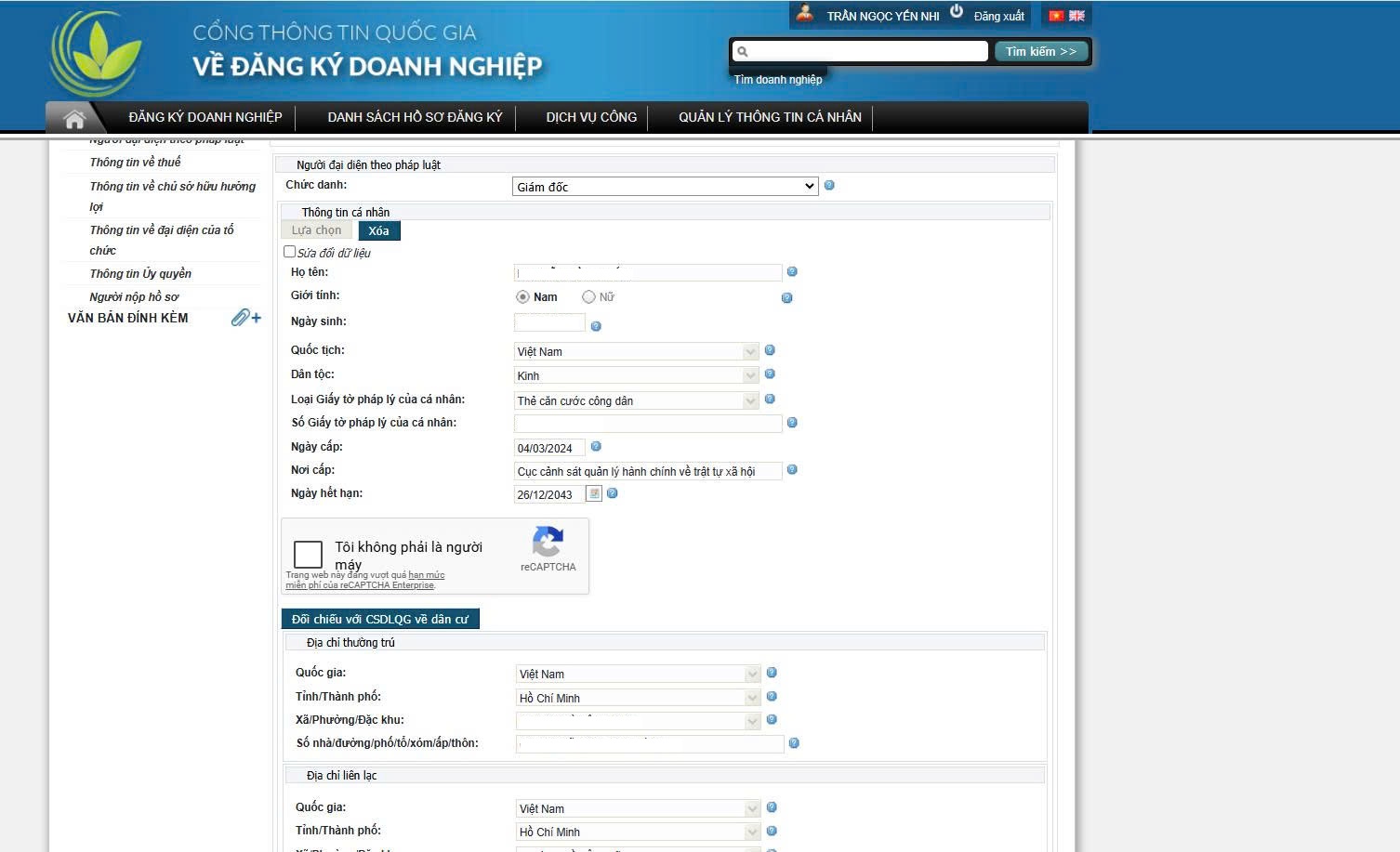
Bước 9: Nhấn lưu dữ liệu
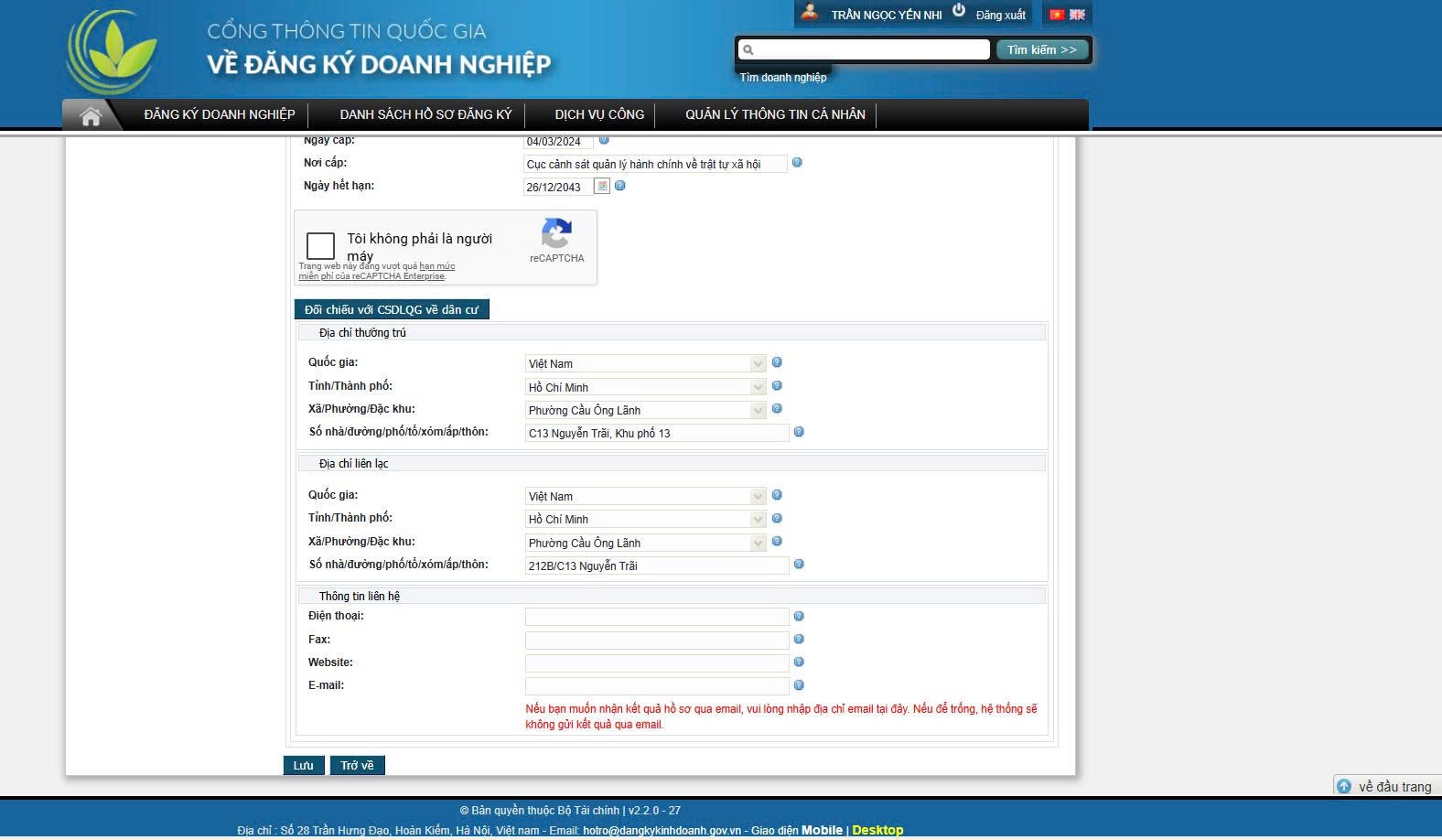
Sau khi đã điền đầy đủ và kiểm tra lại thông tin mới, nhấn “Lưu” để hệ thống ghi nhận sự thay đổi.
Bước 10: Đính kèm tài liệu hồ sơ
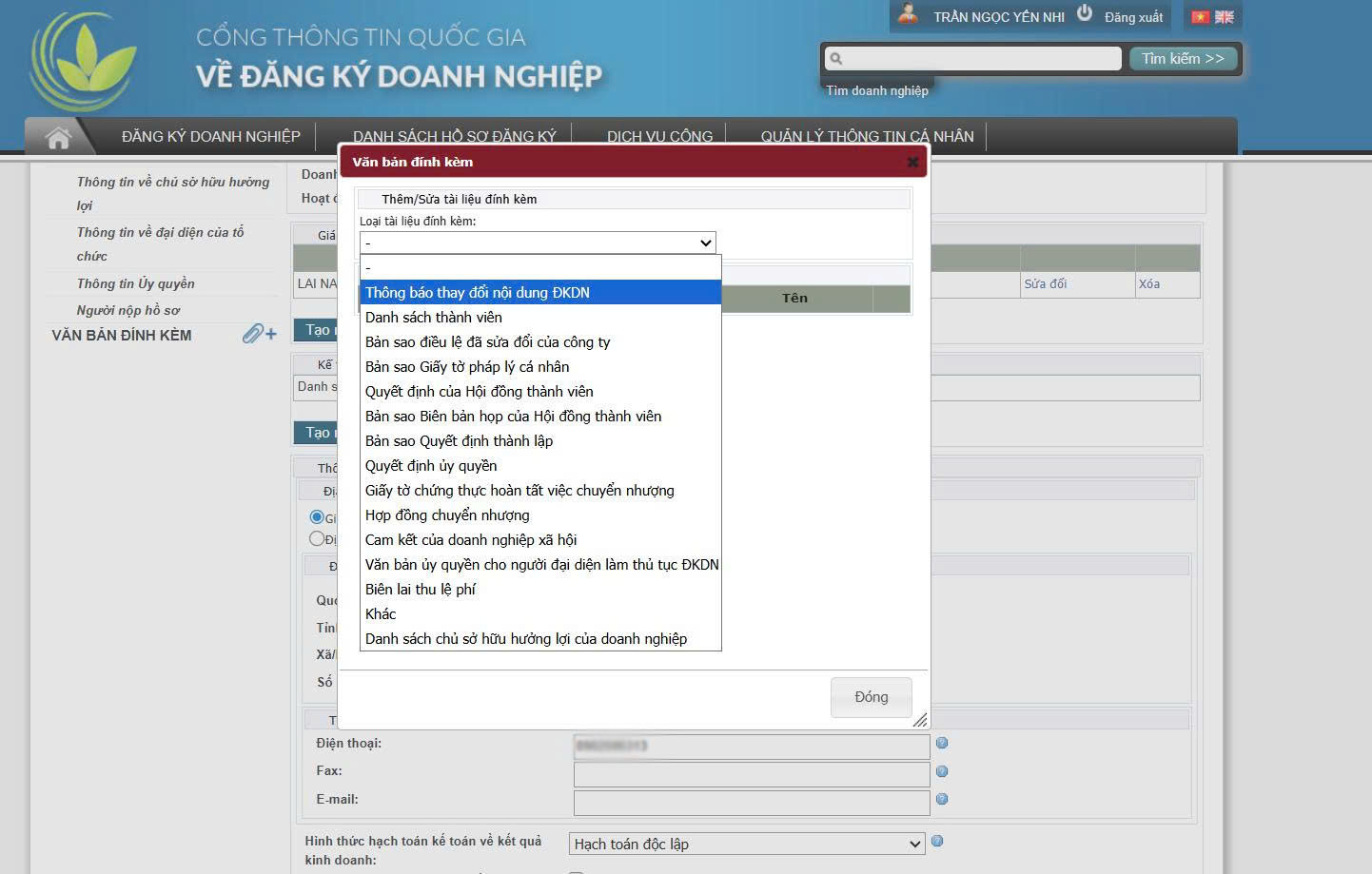
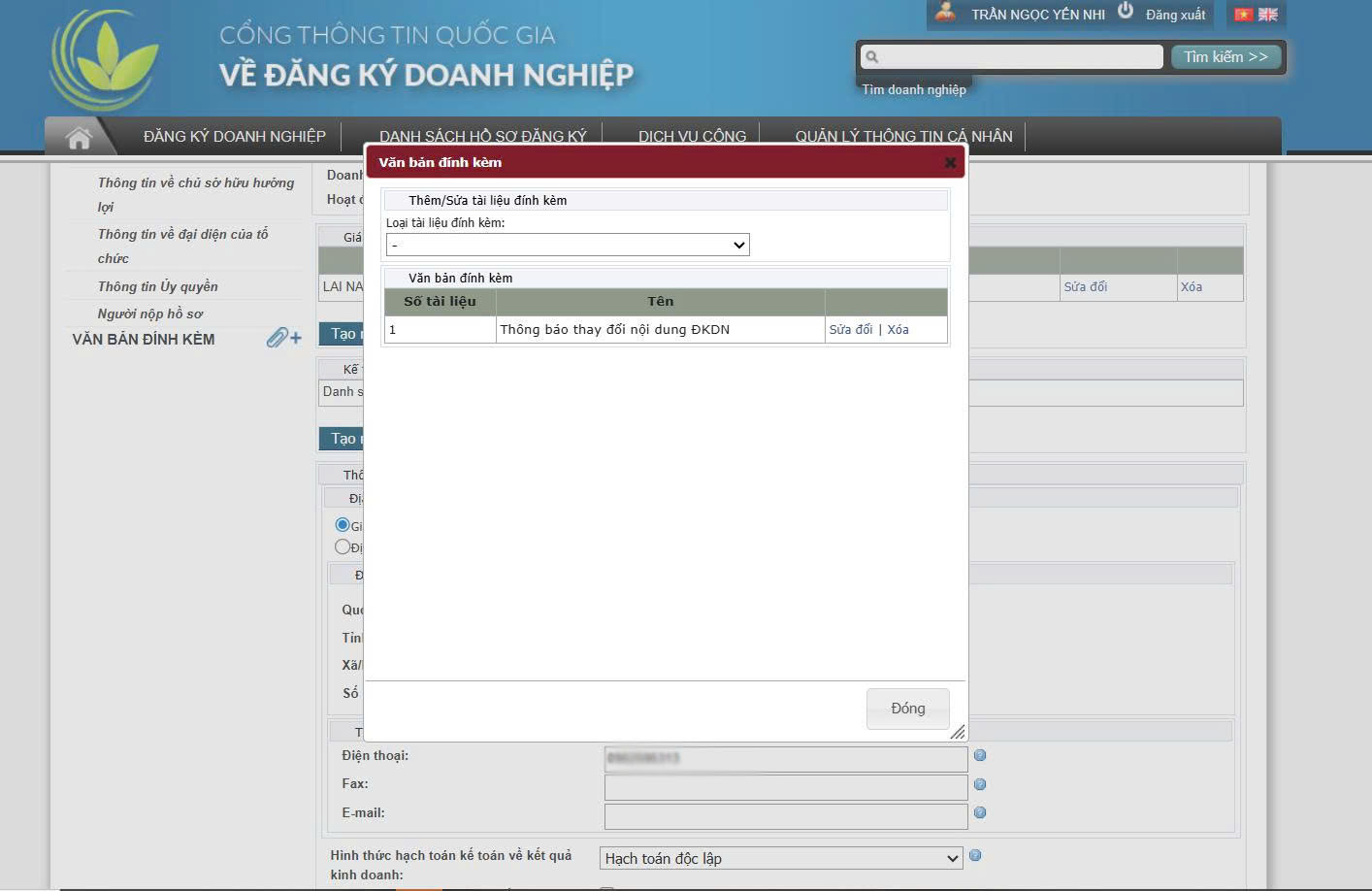
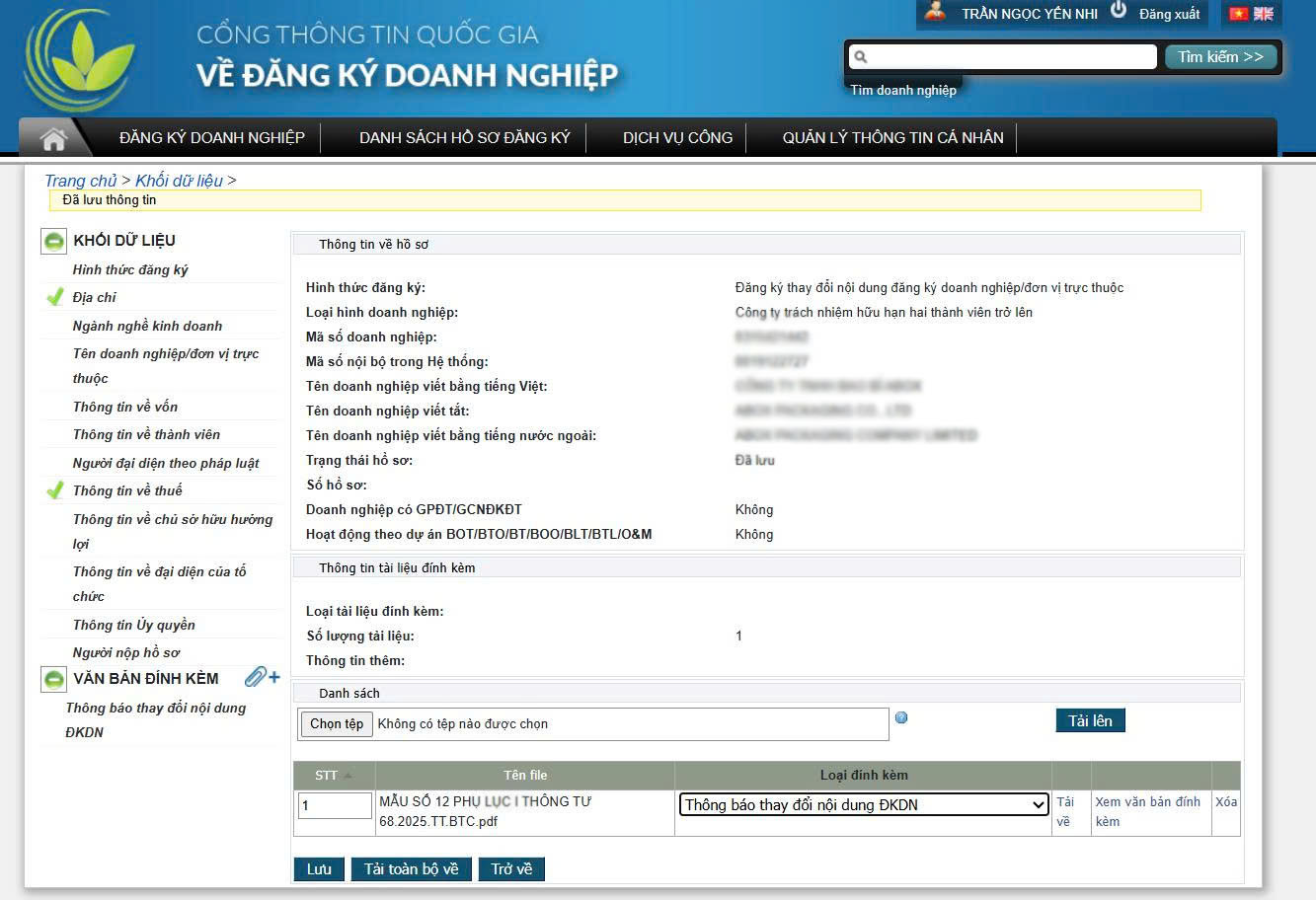
Sau khi hoàn tất việc cập nhật dữ liệu điện tử, doanh nghiệp cần tải lên các tài liệu chứng minh. Chuyển sang phần “Văn bản đính kèm” trong khối dữ liệu. Click chọn “Chọn tệp” và tải lên các file hồ sơ bản scan (Thông báo thay đổi, Giấy ủy quyền, CCCD…). Với mỗi tệp tải lên, bạn cần chọn đúng “Loại đính kèm” tương ứng. Bấm “Lưu” để hệ thống ghi nhận tài liệu.
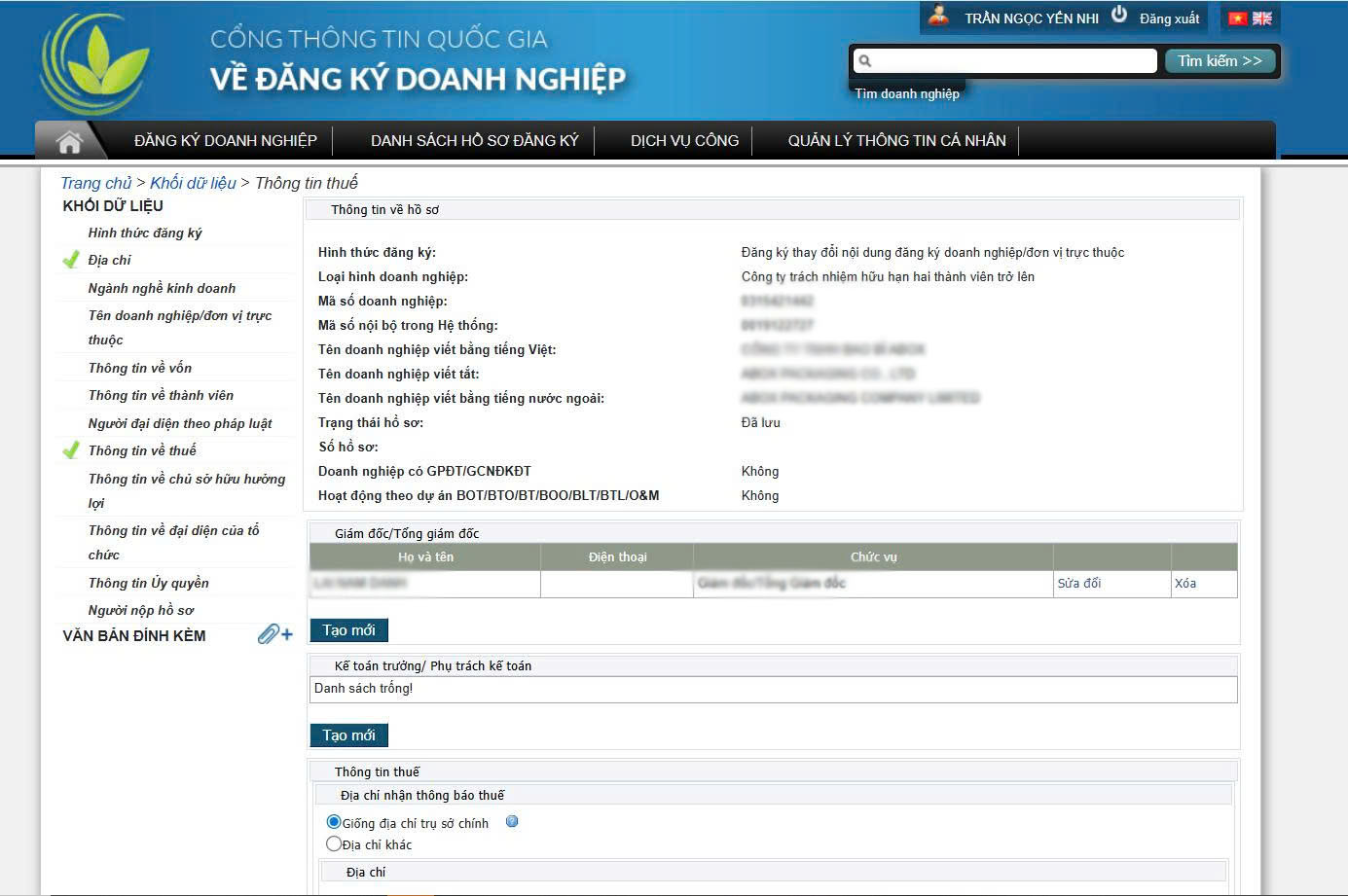
Bước 11: Hoàn thiện thông tin ủy quyền và người nộp
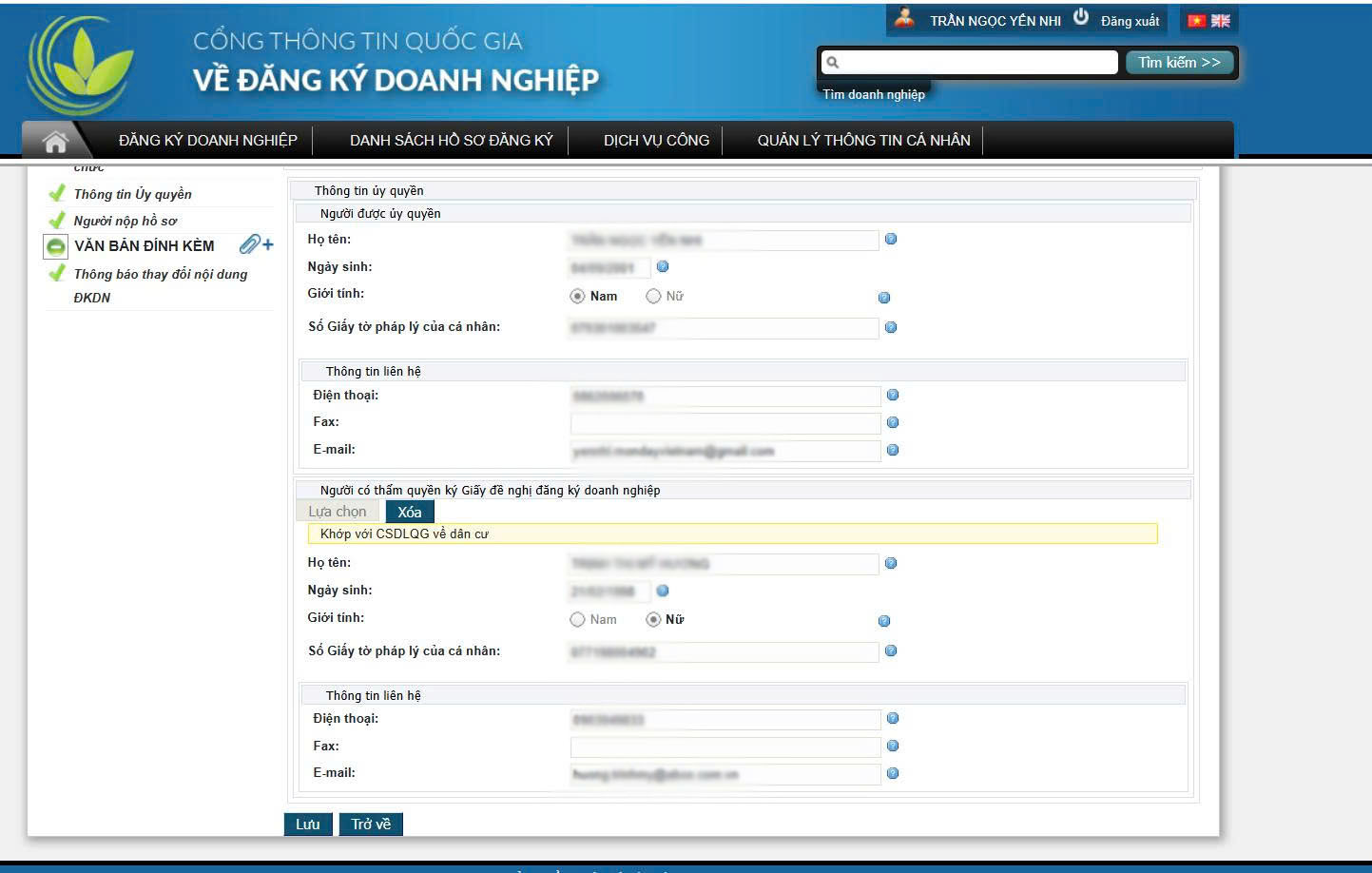
Điền đầy đủ “Thông tin ủy quyền” (nếu người đi nộp không phải là người đại diện theo pháp luật) và “Thông tin người nộp hồ sơ” (Họ tên, CCCD, Số điện thoại, Email liên hệ).
Bước 12: Ký, nộp hồ sơ và thanh toán
Sau khi hoàn tất khai thông tin và tải đủ tài liệu, đây là bước cuối cùng để chính thức gửi hồ sơ đến Cơ quan đăng ký kinh doanh. Trước khi nộp, bạn nên rà soát lại toàn bộ dữ liệu một lần nữa. Chọn nút “Chuẩn bị”, sau đó thực hiện ký số xác thực hồ sơ cập nhật (bằng chữ ký số công cộng hoặc tài khoản đăng ký kinh doanh). Cuối cùng, chọn “Nộp hồ sơ” và tiến hành “Thanh toán lệ phí công bố thông tin” (nếu có) theo hướng dẫn của hệ thống để hoàn tất quy trình.
Việc tự cập nhật thông tin CCCD trên GPKD không quá phức tạp nếu doanh nghiệp nắm rõ quy trình và chuẩn bị đầy đủ hồ sơ cần thiết. Hy vọng những hướng dẫn trên sẽ giúp bạn chủ động thực hiện thủ tục một cách nhanh chóng, chính xác và tiết kiệm chi phí. Trong trường hợp cần hỗ trợ chuyên sâu hoặc muốn đảm bảo hồ sơ được xử lý suôn sẻ ngay từ đầu, Monday VietNam luôn sẵn sàng đồng hành cùng doanh nghiệp trên hành trình hoàn thiện pháp lý một cách hiệu quả và bền vững.

Quý khách cần tư vấn về Sở hữu trí tuệ & Pháp lý cho doanh nghiệp?
Monday VietNam cung cấp giải pháp pháp lý toàn diện cho doanh nghiệp, từ bảo hộ tài sản trí tuệ, pháp lý quản trị nội bộ, pháp lý tuân thủ, lao động nhân sự và giải quyết tranh chấp...
📞 Hotline: 086 200 6070
📧 Email: mdvn@mondayvietnam.com
* Miễn trừ trách nhiệm: Nội dung bài viết mang tính tham khảo, không thay thế ý kiến tư vấn pháp lý chính thức và không làm phát sinh quan hệ tư vấn giữa người đọc và Monday VietNam. Do quy định pháp luật có thể thay đổi và việc áp dụng phụ thuộc vào từng trường hợp, doanh nghiệp nên liên hệ Monday VietNam để được tư vấn cụ thể.