Trong bối cảnh thị trường ngày càng chú trọng đến tính minh bạch và truy xuất nguồn gốc, mã số mã vạch không chỉ là “chứng minh thư” của hàng hóa mà còn là tấm vé thông hành để sản phẩm tiến vào các hệ thống bán lẻ hiện đại hay xuất khẩu quốc tế. Việc đăng ký mã vạch thông qua hệ thống GS1 là phương thức chính thống và duy nhất đảm bảo tính duy nhất của mã số trên toàn cầu. Bài viết dưới đây của Monday VietNam sẽ hướng dẫn chi tiết các doanh nghiệp và hộ kinh doanh quy trình khởi tạo mã số mã vạch trên hệ thống GS1 một cách nhanh chóng và chính xác nhất.
Hướng dẫn tạo mã số mã vạch cho sản phẩm lên hệ thống GS1
Dưới đây là các bước tạo mã số mã vạch cho sản phẩm lên hệ thống GS1 cá nhân, doanh nghiệp có thể tham khảo và sử dụng:
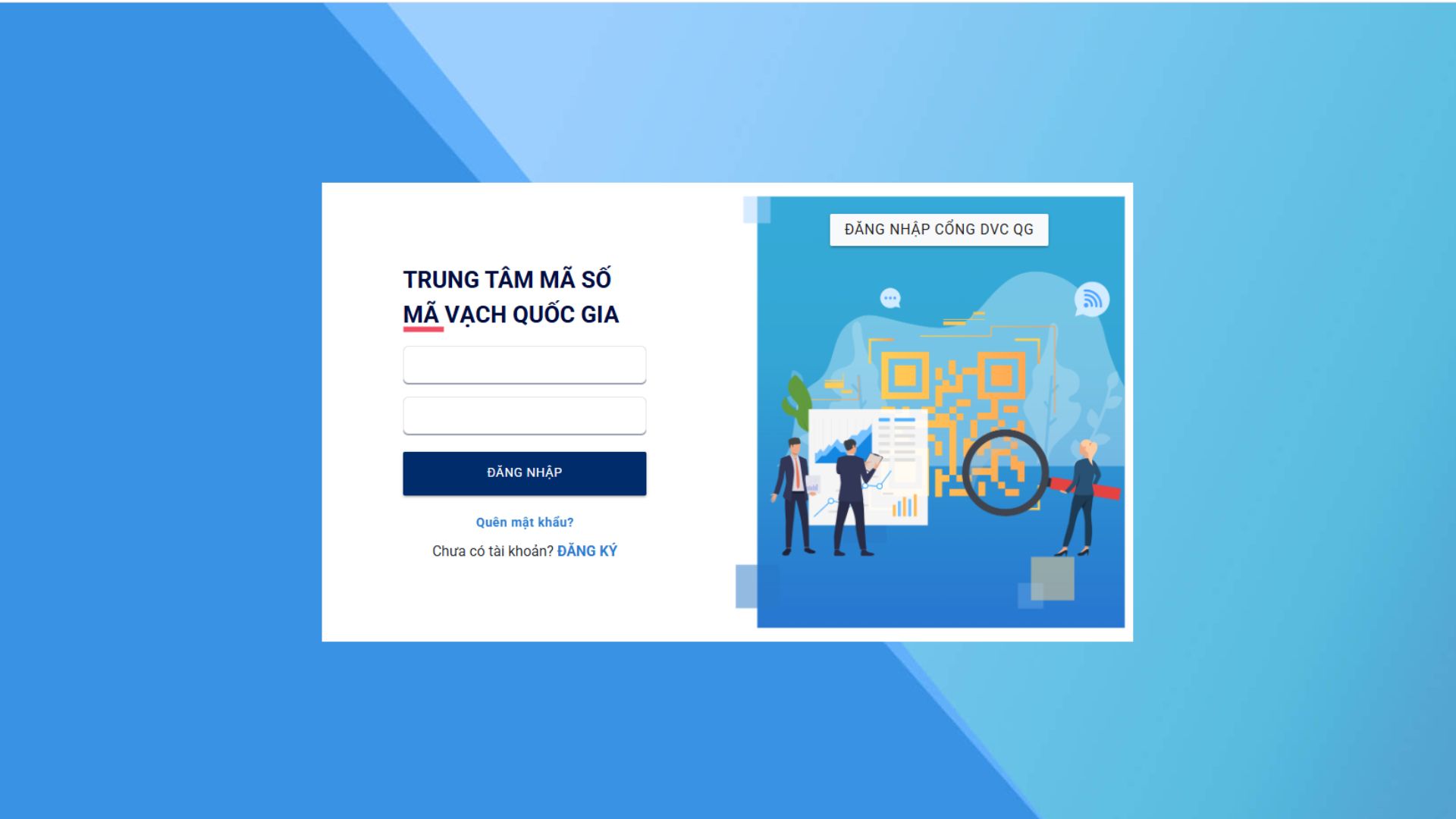
Bước 1: Đăng nhập vào tài khoản trên hệ thống vnpc.gs1.gov.vn
Đầu tiên để tạo mã số mã vạch, bạn hãy đăng nhập vào tài khoản trên hệ thống vnpc.gs1.gov.vn. Trong trường hợp quên mật khẩu, tiến hành truy cập trang chủ và chọn “Quên mật khẩu” để đặt lại mật khẩu mới, tên đăng nhập là Mã số doanh nghiệp/Mã số HKD của người dùng.
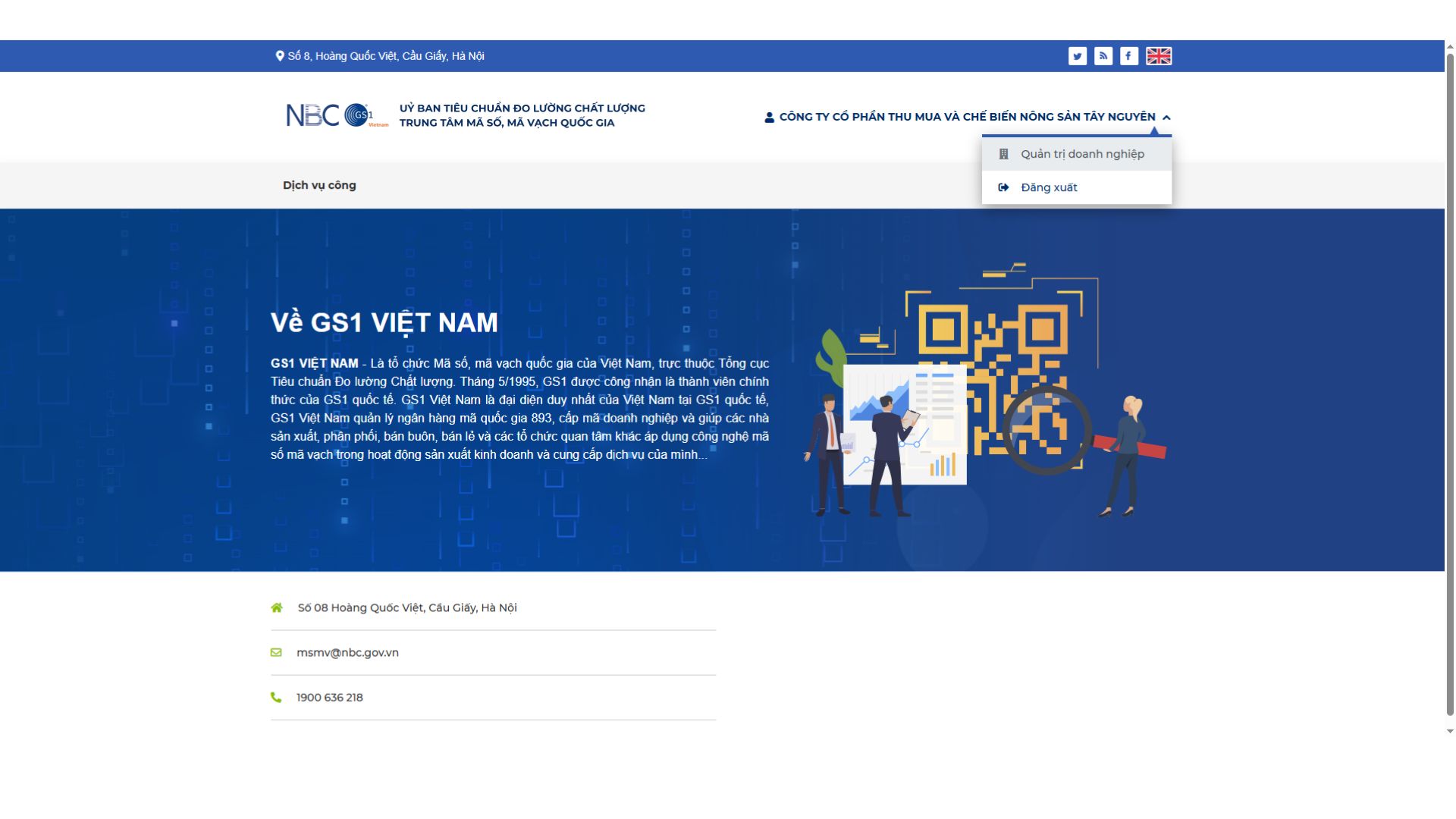
Bước 2: Truy cập khu vực quản lý và thêm mới sản phẩm
Tại giao diện chính, bạn chọn trường Quản trị doanh nghiệp, tiếp tục chọn trường Sản phẩm và nhấn vào trường Thêm mới. Sau khi chọn danh mục sản phẩm phù hợp, hệ thống sẽ hiển thị cửa sổ để khai báo thông tin sản phẩm.
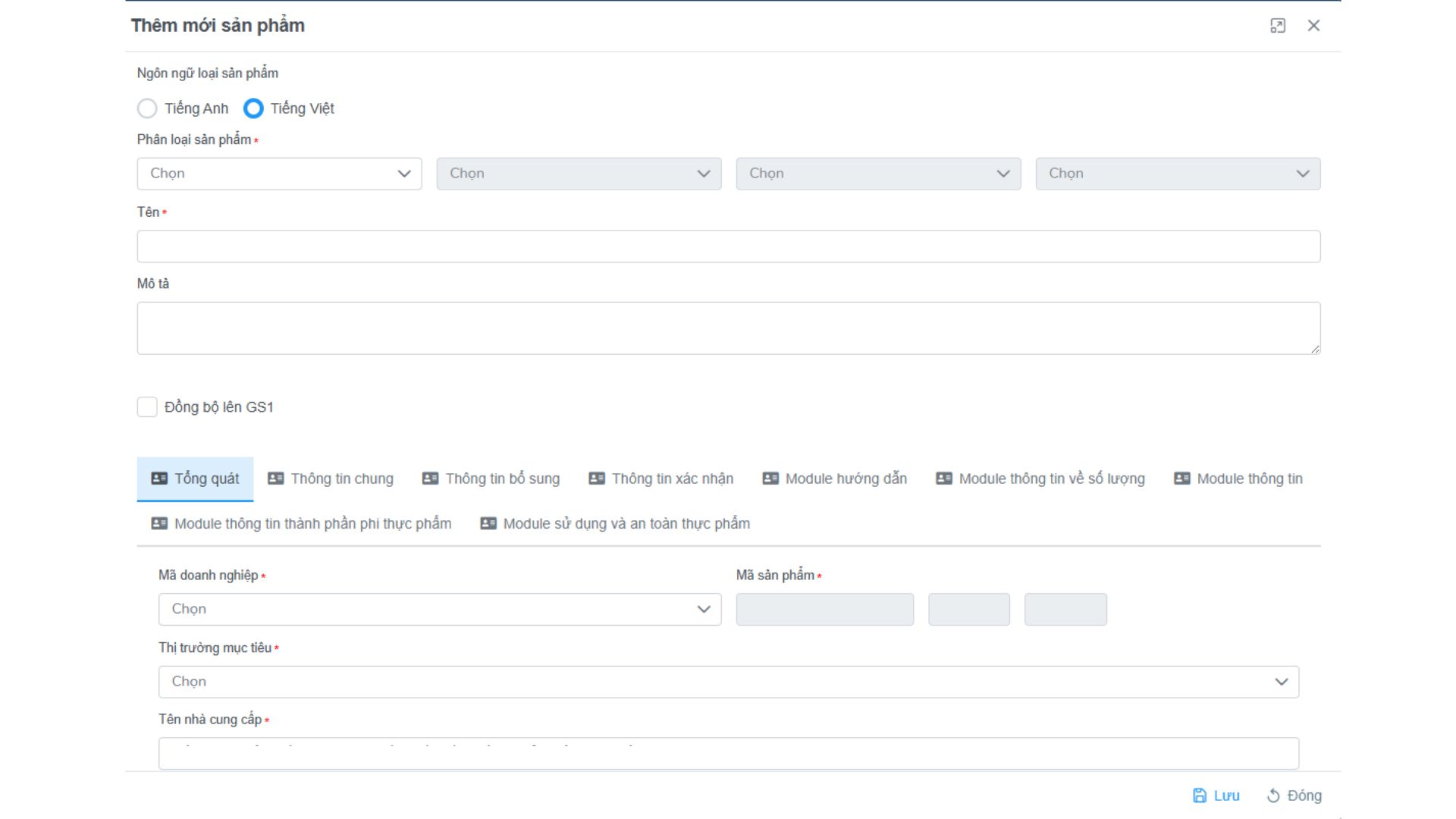
Bước 3: Khai báo thông tin tại trường “Tổng quát”
Tiến hành điền các thông tin mô tả về sản phẩm, đặc biệt chú ý hoàn thành các thông tin bắt buộc có cảnh báo khung đỏ. Ở mỗi trường thông tin đều có biểu tượng chữ i bên cạnh, bạn có thể trỏ chuột vào đó để hiểu rõ hơn về nội dung dữ liệu cần phải điền.
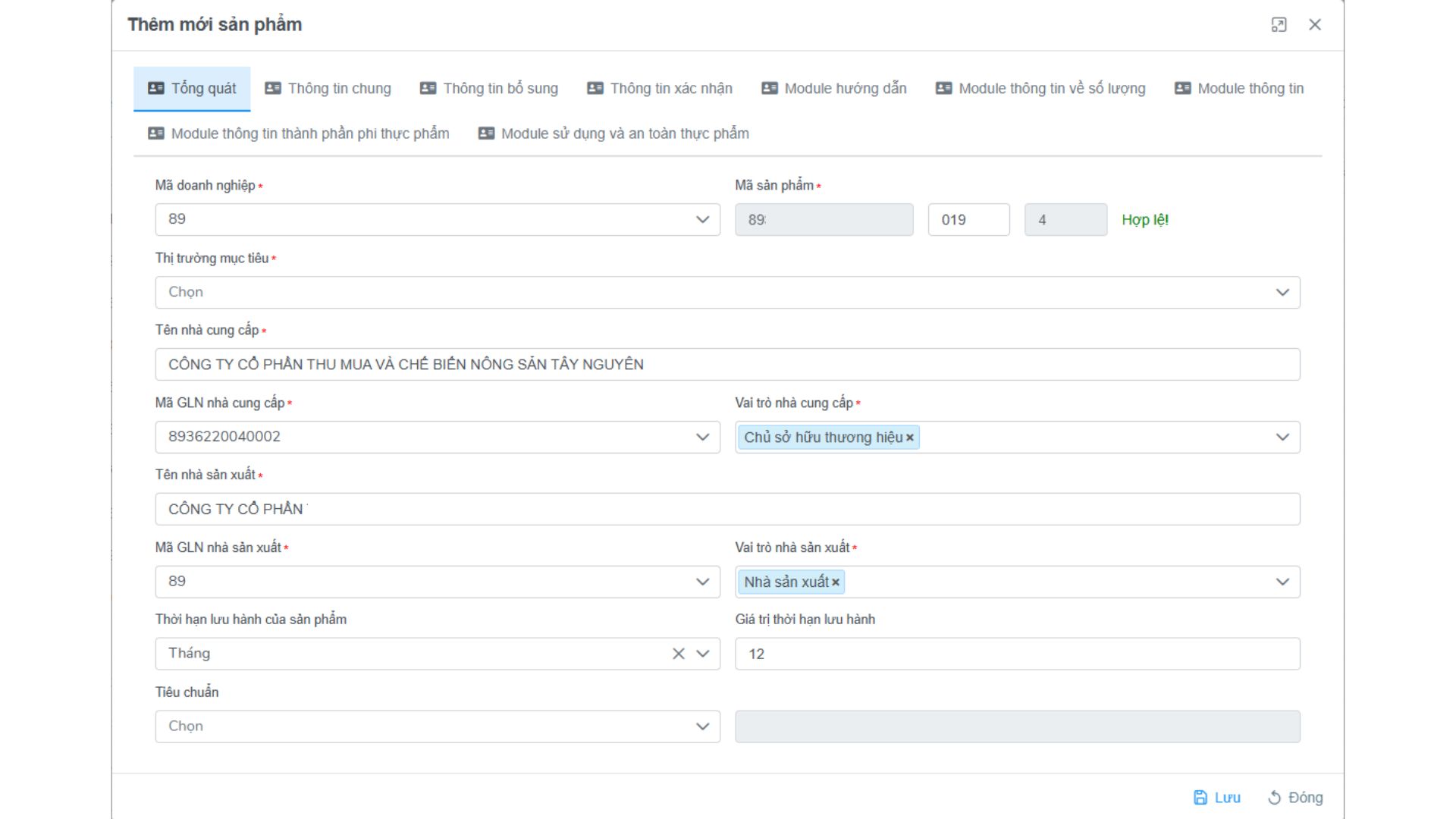
Bước 4: Khai báo thông tin tại trường “Thông tin chung”
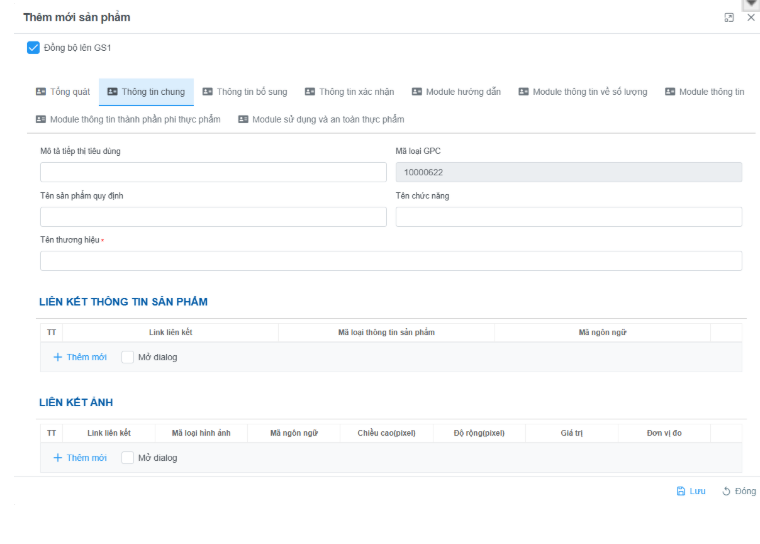
Bên cạnh các mục có cảnh báo khung đỏ bắt buộc phải hoàn thành, để đảm bảo hồ sơ sản phẩm đạt chuẩn và chi tiết nhất, bạn cần chú trọng bổ sung thêm một số trường thông tin quan trọng sau:
- Mô tả tiếp thị tiêu dùng: Thông tin quảng cáo về sản phẩm;
- Tên chức năng: Chức năng của sản phẩm;
- Link liên kết thông tin sản phẩm: (Website);
- Link liên kết hình ảnh (Hình ảnh doanh nghiệp cần đưa ảnh sản phẩm lên một trang lưu trữ online không bắt đăng nhập tài khoản như Website của Doanh nghiệp/HKD hoặc trang lưu trữ online miễn phí như photobucket hoặc imgur sau đó chọn chuột phải vào hình ảnh trên web chọn “Sao chép địa chỉ hình ảnh” Hoặc “Copy image address” và paste vào phần này;
- Mã loại thông tin hình ảnh:
- “PRODUCT_IMAGE” – Nếu hình ảnh là ảnh sản phẩm.
- “PRODUCT_LABEL_IMAGE” – Nếu là ảnh nhãn mác sản phẩm
- “LOGO” – Nếu là Logo của DOANH NGHIỆP/HKD hoặc sản phẩm.
Bước 5: Khai báo dữ liệu tại trường “Thông tin bổ sung”
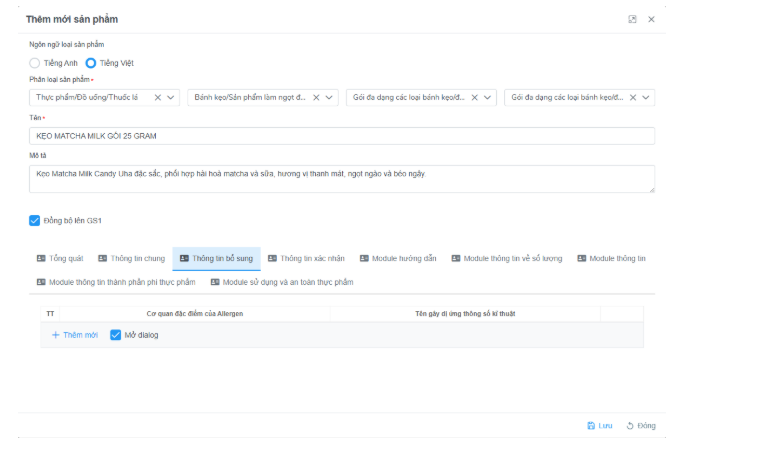
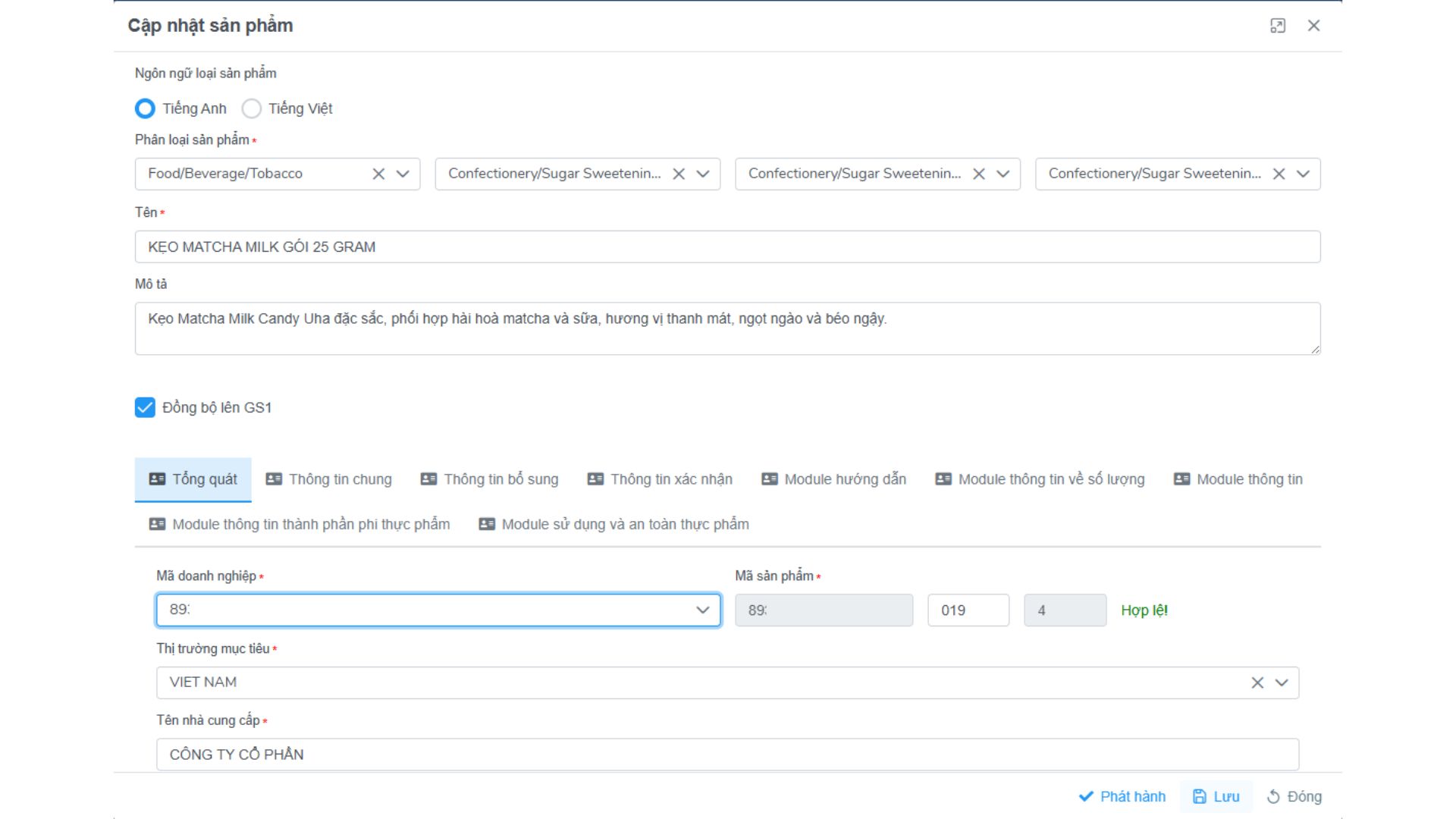
Tiếp tục tại cửa sổ khai báo, bạn chuyển sang thẻ “Thông tin bổ sung” (như hiển thị trên màn hình). Tại đây, hệ thống yêu cầu bạn xác định ngôn ngữ, chọn đúng phân loại từ các danh mục thả xuống (ví dụ: Thực phẩm/Đồ uống/Thuốc lá) và điền tên cùng mô tả chi tiết cho sản phẩm.
Đừng quên tích chọn vào ô “Đồng bộ lên GS1” để đảm bảo dữ liệu của bạn được liên thông trên hệ thống. Kéo xuống phía dưới, bạn sẽ thấy khu vực để nhấn “Thêm mới” thông tin về các cơ quan đặc điểm gây dị ứng (Allergen) nếu sản phẩm thuộc nhóm có chứa thành phần cần lưu ý.
Bước 6: Khai báo dữ liệu tại trường “Thông tin xác nhận”
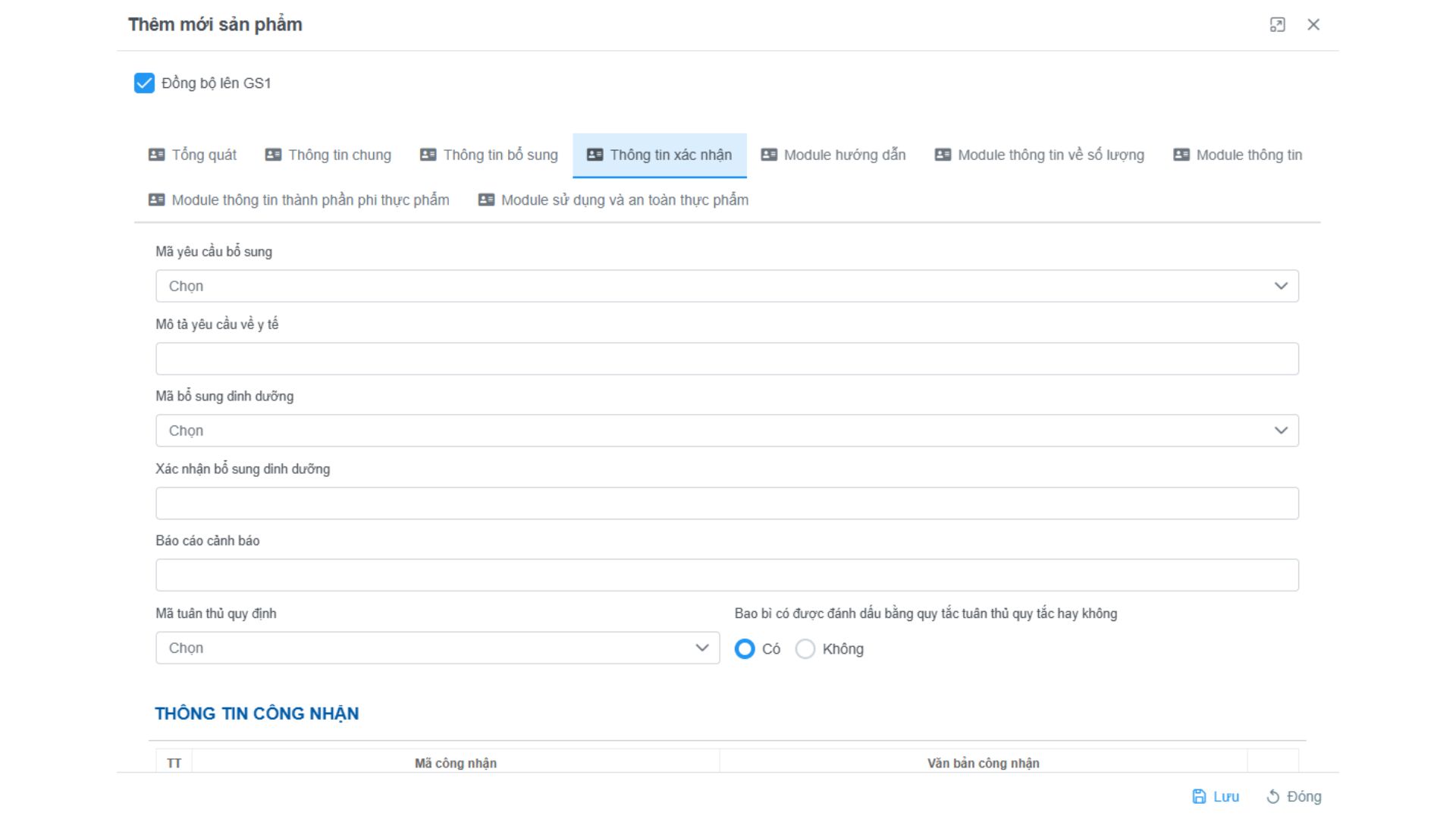
Sau khi xong phần thông tin bổ sung, bạn nhấp sang thẻ “Thông tin xác nhận” ngay bên cạnh. Giao diện này yêu cầu bạn cung cấp các trường thông tin chuyên sâu hơn về tính pháp lý, y tế và an toàn của sản phẩm. Bạn cần lựa chọn hoặc điền đầy đủ các thông tin như mã yêu cầu bổ sung, mô tả yêu cầu về y tế, mã và xác nhận bổ sung dinh dưỡng, cùng với các báo cáo cảnh báo nếu có.
Đồng thời, hãy khai báo mã tuân thủ quy định và đánh dấu chọn vào ô “Có” hoặc “Không” cho câu hỏi bao bì có được đánh dấu bằng quy tắc tuân thủ hay không. Phía dưới cùng là mục “Thông tin công nhận” để bạn điền mã và văn bản tương ứng. Khi đã hoàn tất việc điền liệu, hãy nhấn vào nút “Lưu” ở góc dưới cùng bên phải màn hình để hệ thống ghi nhận dữ liệu.
Bước 7: Khai báo dữ liệu tại trường “Module hướng dẫn”
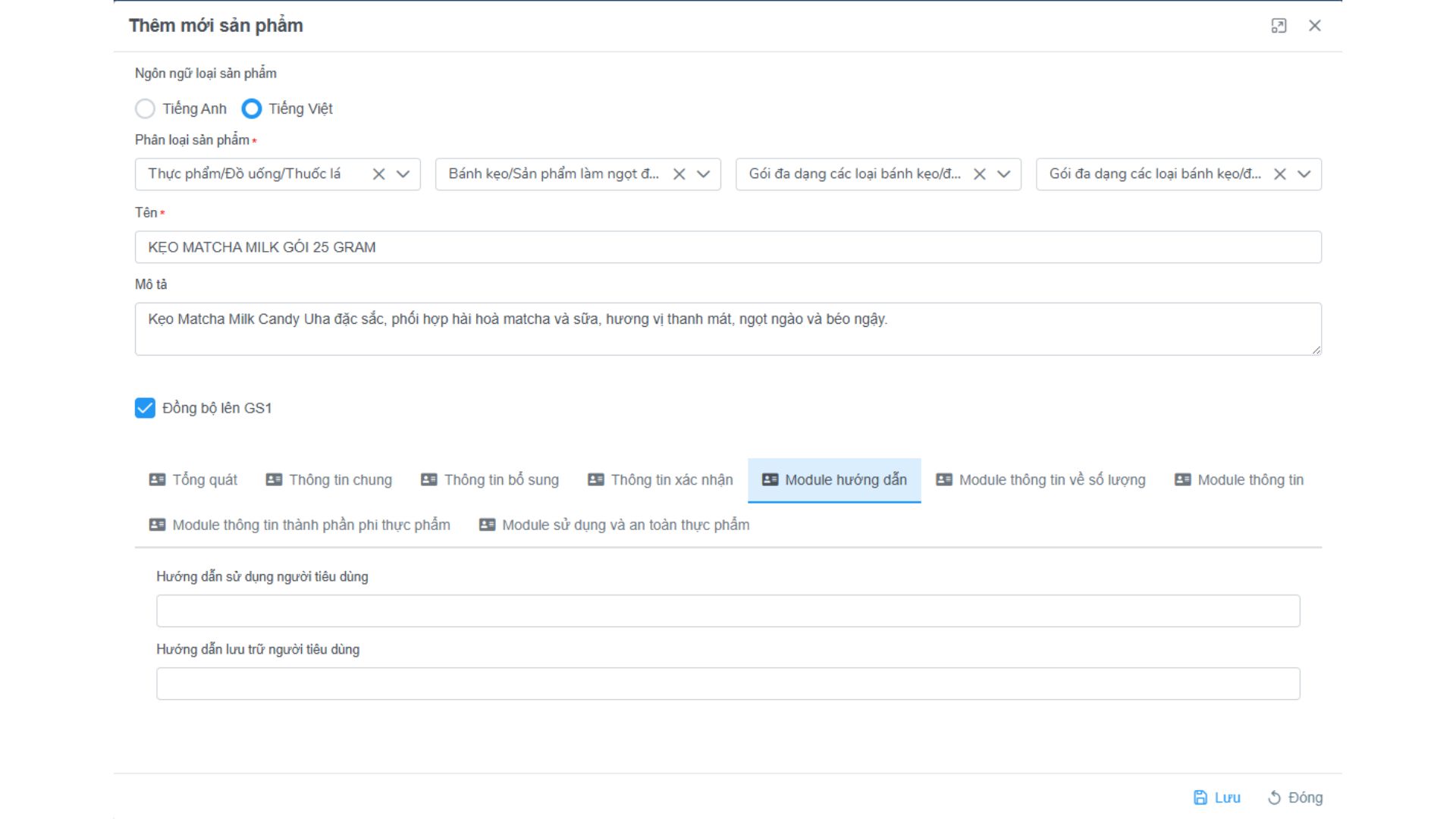
Tiếp tục quá trình khai báo, bạn chuyển sang thẻ “Module hướng dẫn”. Tại đây, các nội dung không có cảnh báo khung đỏ bắt buộc, bạn vẫn cần chú ý điền đầy đủ các thông tin quan trọng để đảm bảo sản phẩm đạt chuẩn.
Cụ thể, bạn cần cung cấp chi tiết “Hướng dẫn sử dụng người tiêu dùng” để khách hàng biết cách sử dụng đúng cách, đồng thời điền “Hướng dẫn lưu trữ người tiêu dùng” để hướng dẫn họ cách bảo quản sản phẩm trong điều kiện tốt nhất.
Bước 8: Khai báo dữ liệu tại trường “Module thông tin về số lượng”
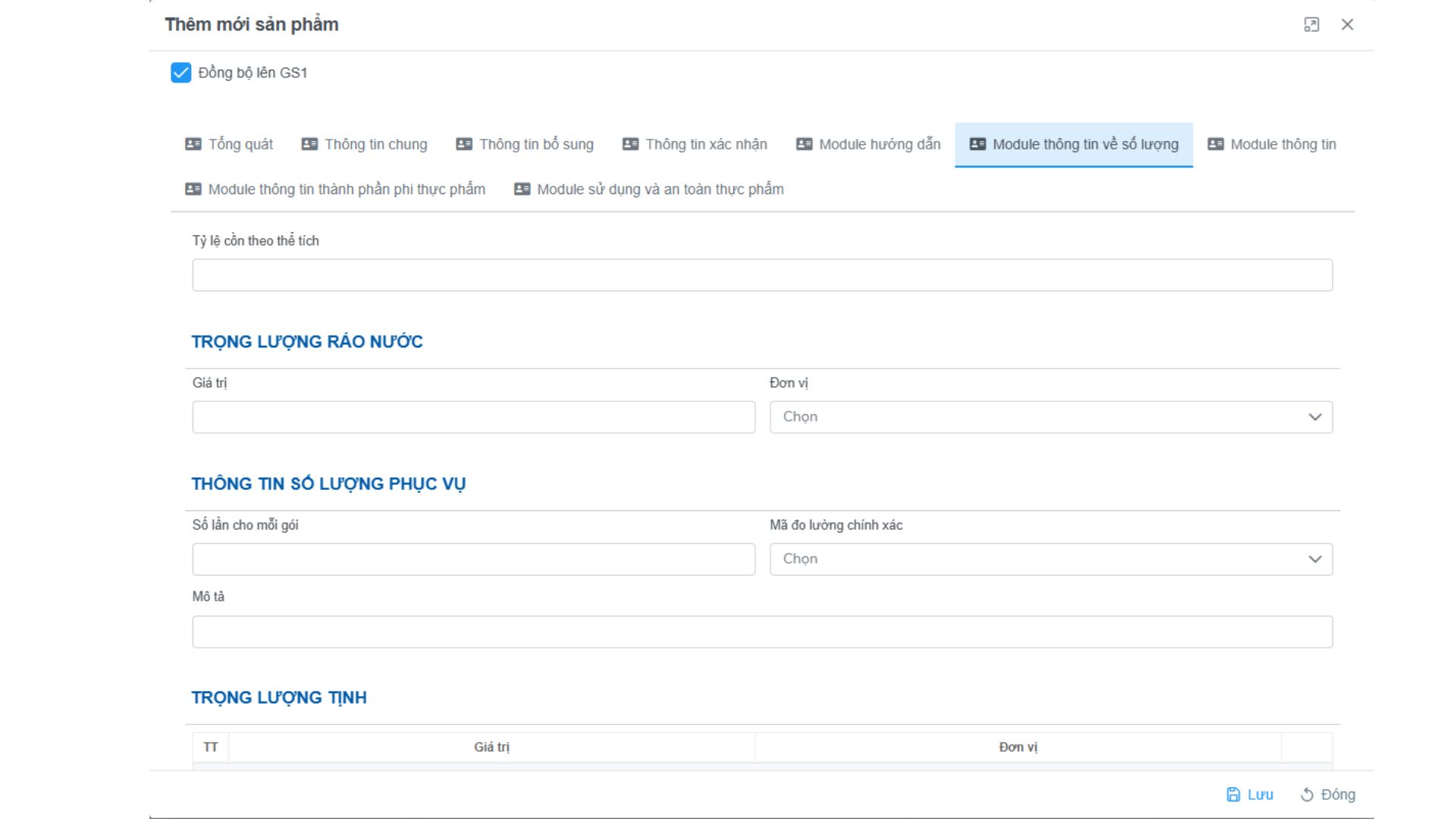
Sau khi hoàn tất phần hướng dẫn, bạn nhấn chọn thẻ “Module thông tin về số lượng”. Ở bước này, hệ thống yêu cầu bạn khai báo các thông số chi tiết liên quan đến định lượng của hàng hóa. Một vài trường thông tin cần điền đầy đủ (ngoài những trường thông tin bắt buộc cảnh báo khung đỏ): Module thông tin về số lượng sản phẩm (Trọng lượng);
Bước 9: Khai báo dữ liệu tại trường “Module thông tin”
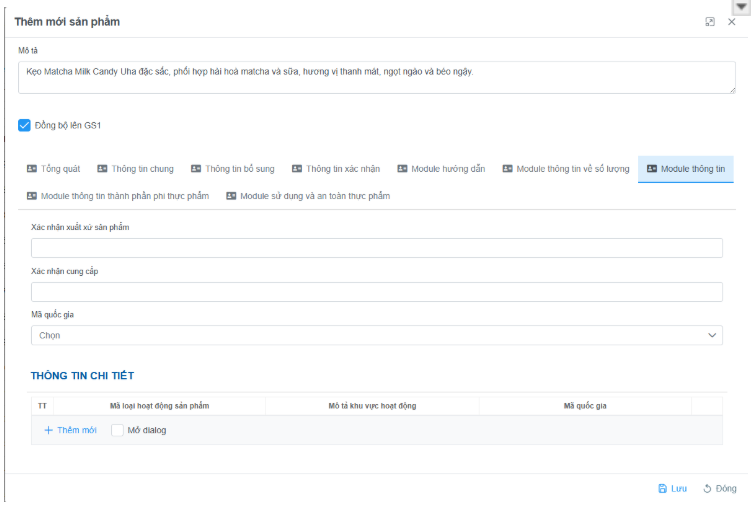
Phần nhập liệu tiếp theo nằm ở thẻ “Module thông tin”. Ở giao diện này, bạn cần hoàn thành các xác nhận về xuất xứ sản phẩm và xác nhận cung cấp. Đặc biệt lưu ý, một trường thông tin vô cùng quan trọng bắt buộc bạn phải điền đầy đủ là “Mã quốc gia”.
Phía dưới cùng là phần Thông tin chi tiết, nơi bạn có thể nhấn “Thêm mới” để cập nhật mã loại hoạt động sản phẩm, mô tả khu vực hoạt động và mã quốc gia tương ứng. Khi đã điền đầy đủ toàn bộ các thẻ từ bước đầu đến giờ, đừng quên nhấn nút “Lưu” (biểu tượng đĩa mềm) ở góc dưới cùng bên phải để hệ thống ghi nhận.
Bước 10: Khai báo dữ liệu tại trường “Module thông tin thành phần phi thực phẩm”
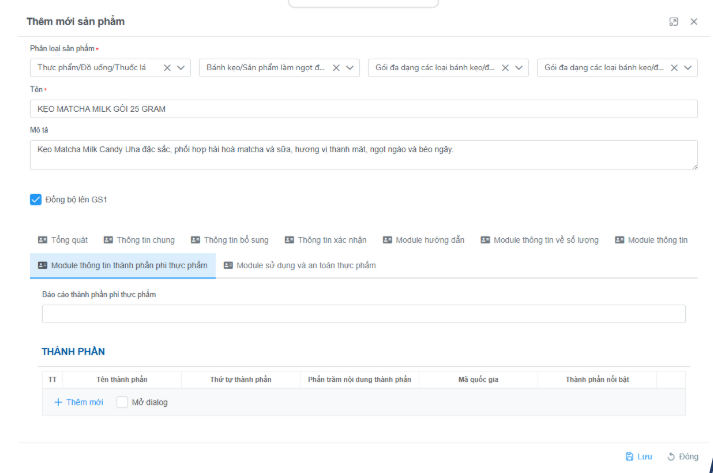
Tại thẻ này, hệ thống cung cấp không gian để bạn bổ sung báo cáo thành phần phi thực phẩm (nếu có). Khu vực phía dưới cho phép bạn nhấn “Thêm mới” để nhập chi tiết các chất vào bảng THÀNH PHẦN, bao gồm: Tên thành phần, Thứ tự, Phần trăm nội dung, Mã quốc gia và đánh dấu tick nếu đó là Thành phần nổi bật.
Bước 11: Khai báo dữ liệu tại trường “Module sử dụng và an toàn thực phẩm”
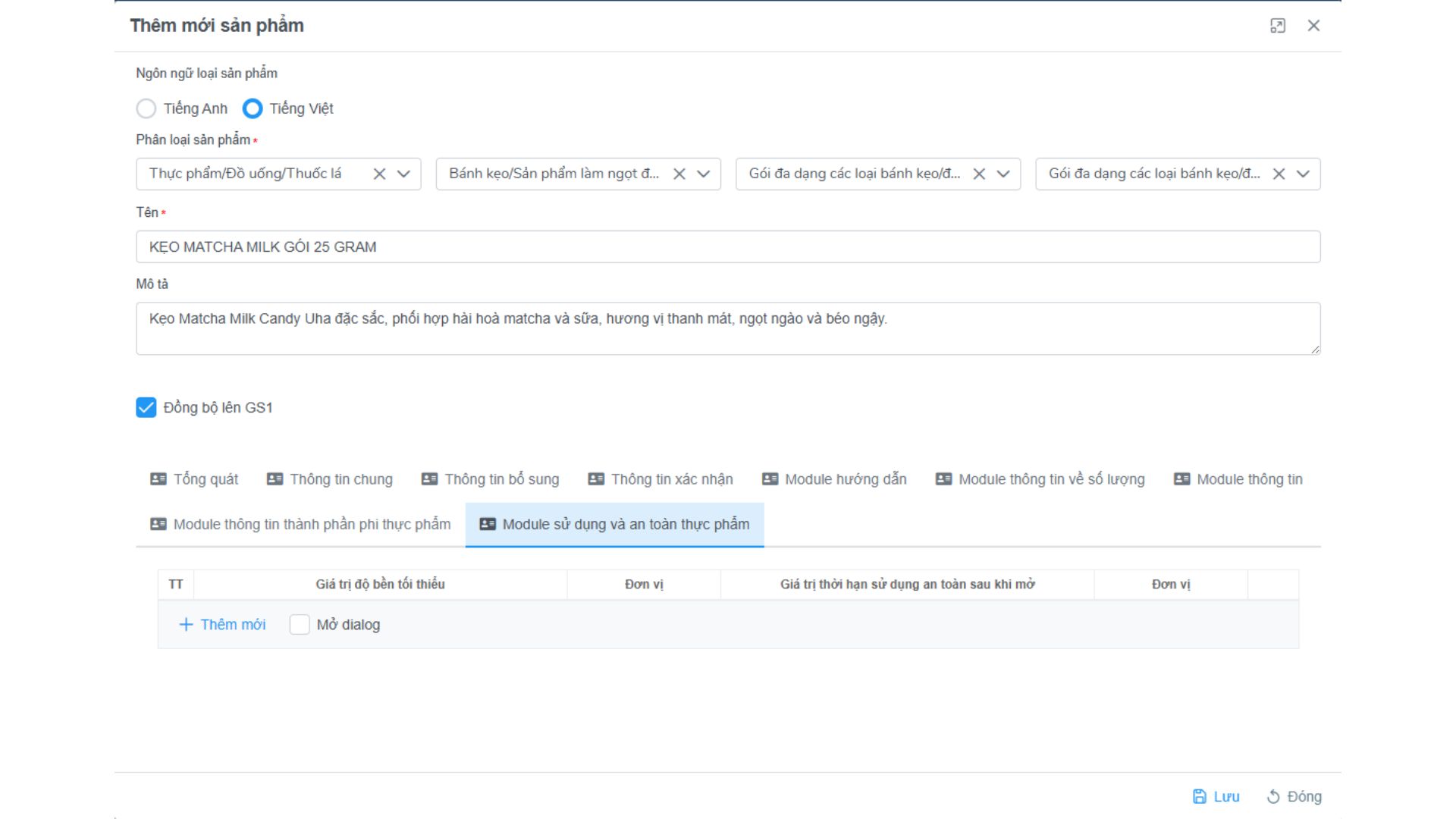
Chuyển sang thẻ cuối cùng là “Module sử dụng và an toàn thực phẩm”. Bạn tiếp tục nhấn “Thêm mới” để cập nhật các chỉ số đánh giá chất lượng như: Giá trị độ bền tối thiểu và Giá trị thời hạn sử dụng an toàn sau khi mở (kèm theo đơn vị đo lường tương ứng).
Sau khi đã điền đầy đủ thông tin của sản phẩm trải dài ở tất cả các thẻ, hãy chọn kiểm tra dữ liệu hợp lệ (góc trên bên trái màn hình) để đảm bảo dữ liệu không có sai sót. Cuối cùng, nhấn “Lưu” (biểu tượng đĩa mềm) để hệ thống ghi nhận toàn bộ thông tin.
Bước 12: Phát hành và công bố sản phẩm
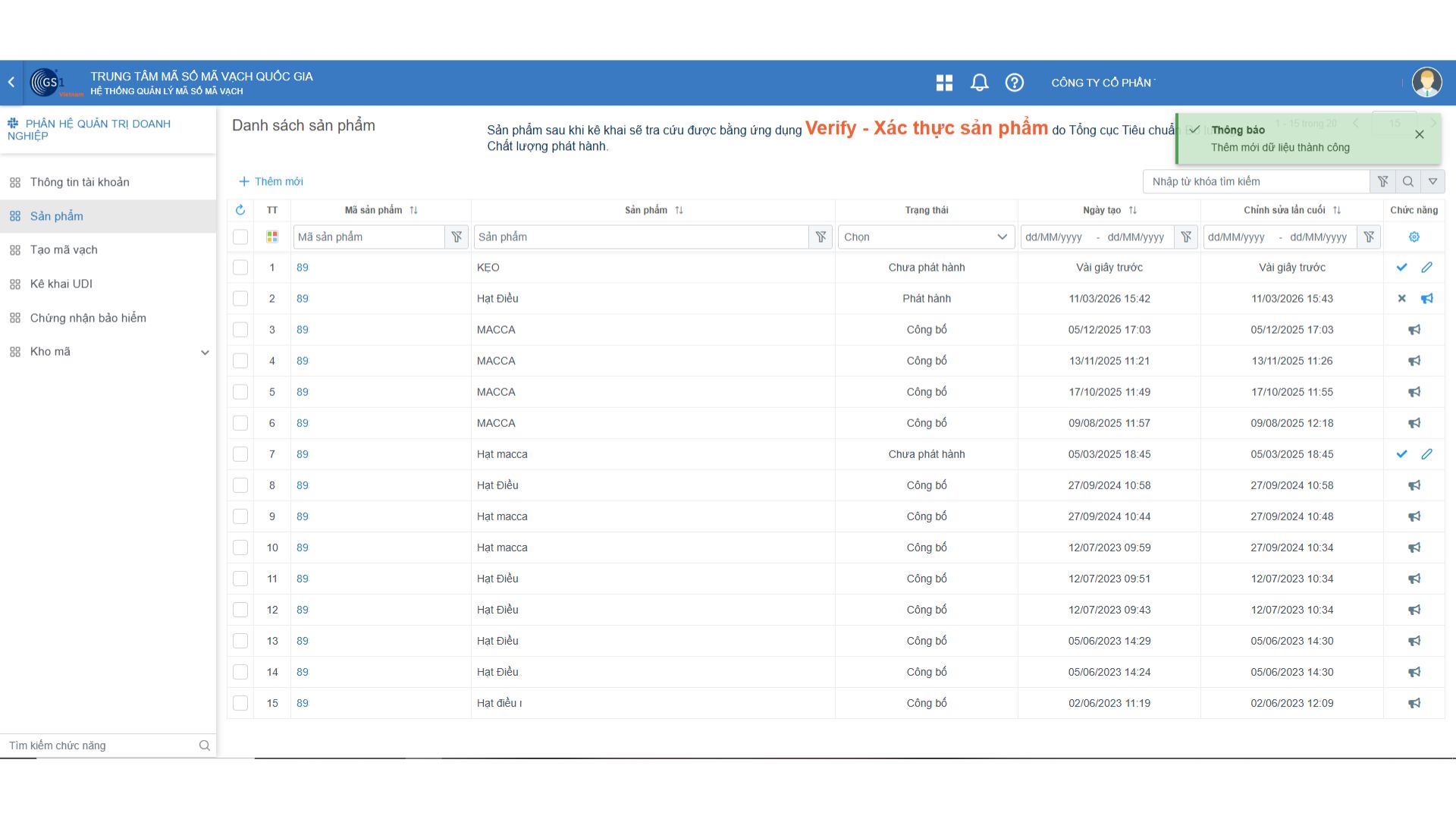
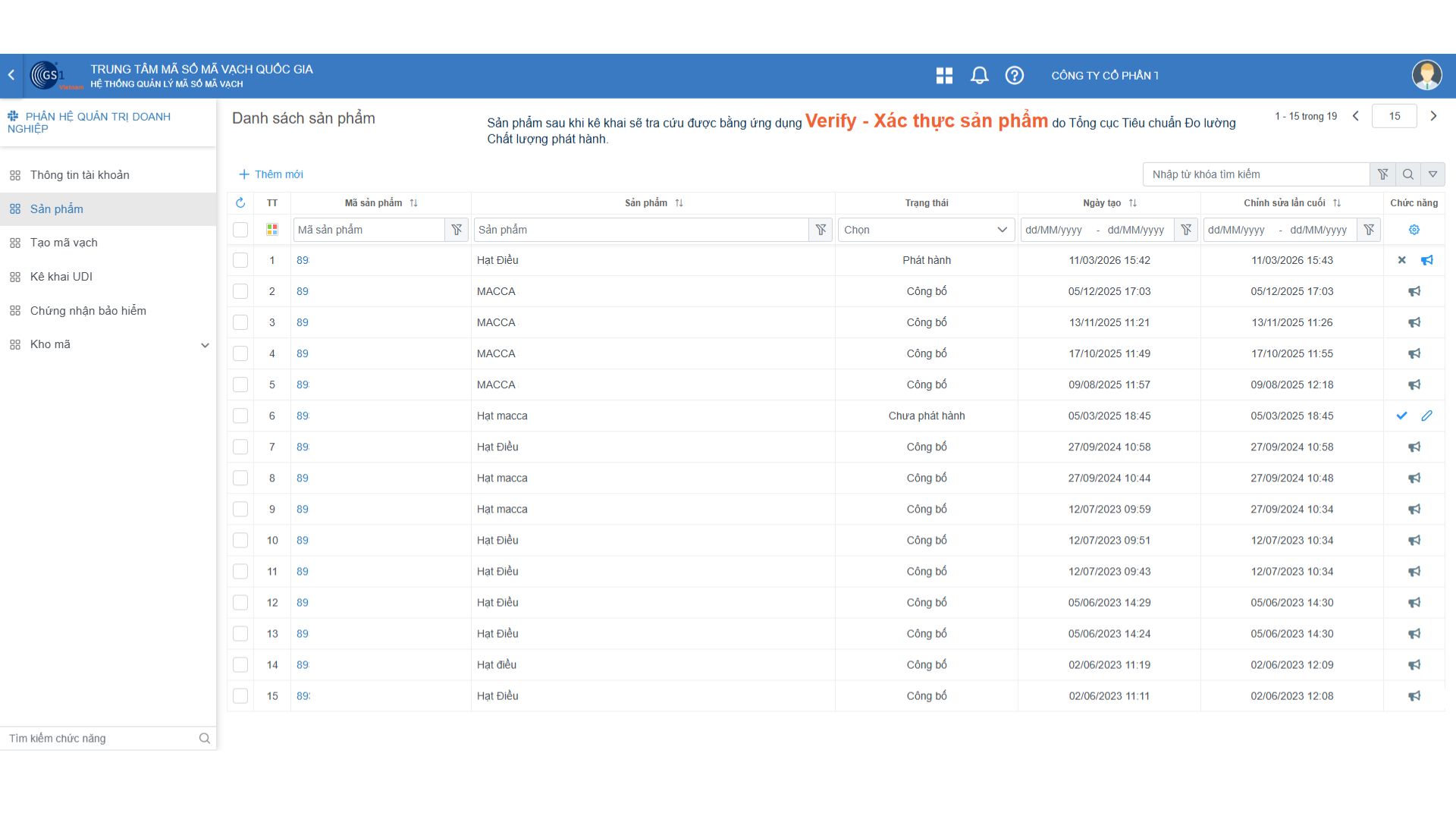
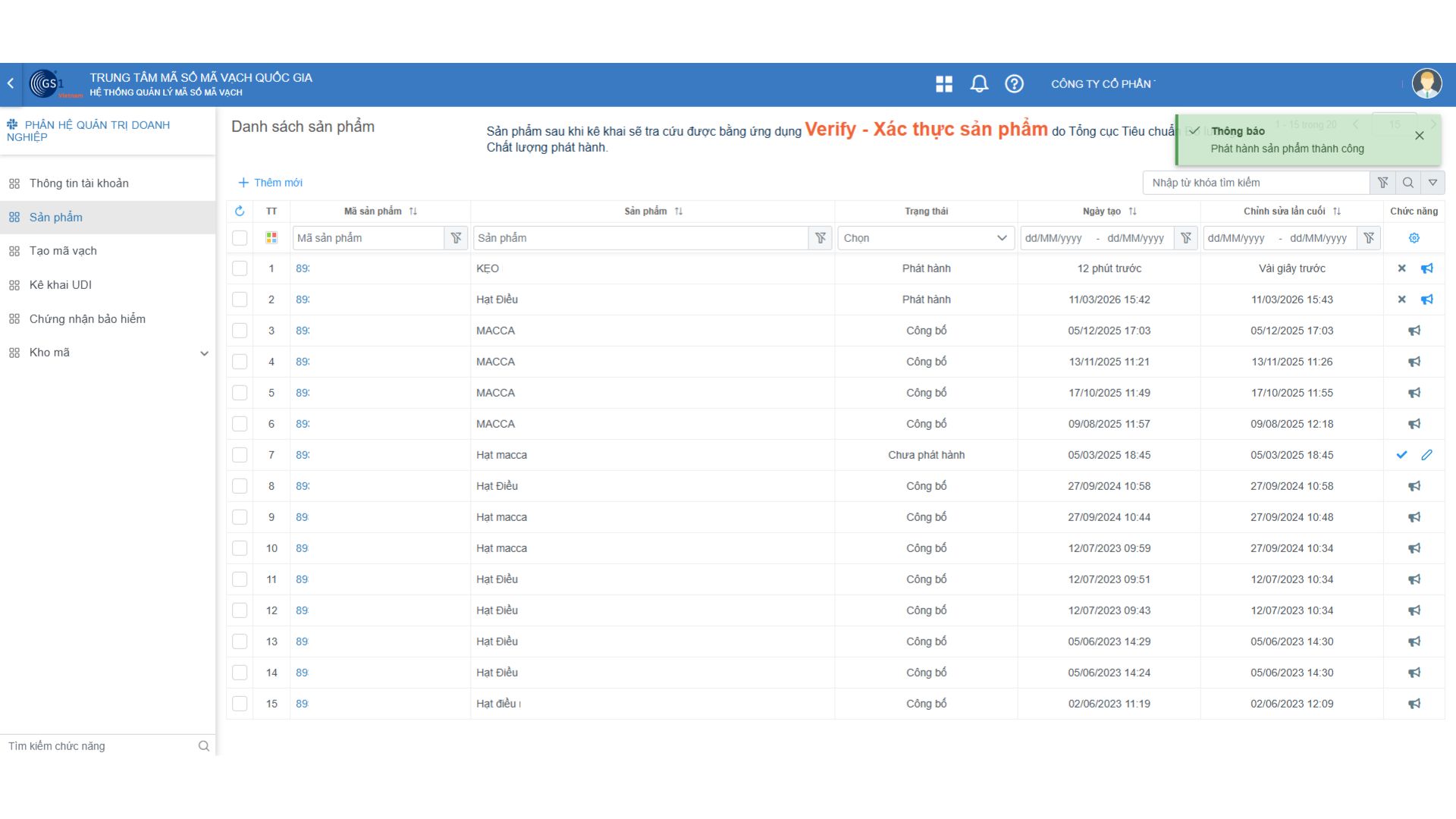
Sau khi lưu, bạn quay trở ra màn hình “Danh sách sản phẩm”. Lúc này, sản phẩm của bạn đang ở trạng thái “Chưa phát hành”. Để hồ sơ có hiệu lực, bạn thực hiện 2 thao tác sau:
Phát hành: Tích chọn vào ô vuông đầu dòng của sản phẩm đó, nhấn nút “Phát hành (1)” ở thanh công cụ phía trên và chọn “Đồng ý” khi hệ thống hiện bảng cảnh báo. Khi thành công, góc phải màn hình sẽ hiện thông báo xanh lá và trạng thái sản phẩm đổi thành “Phát hành”.
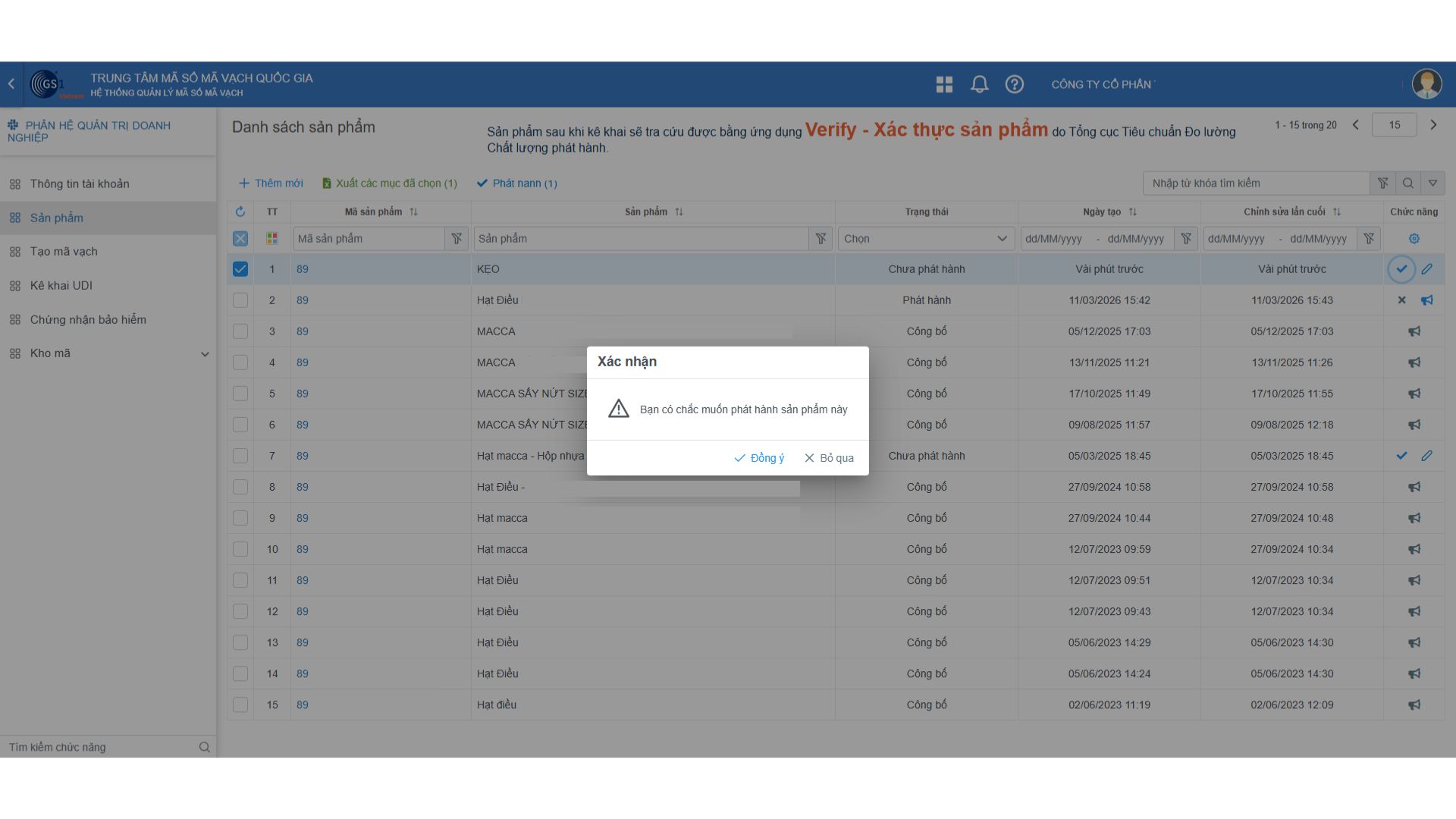
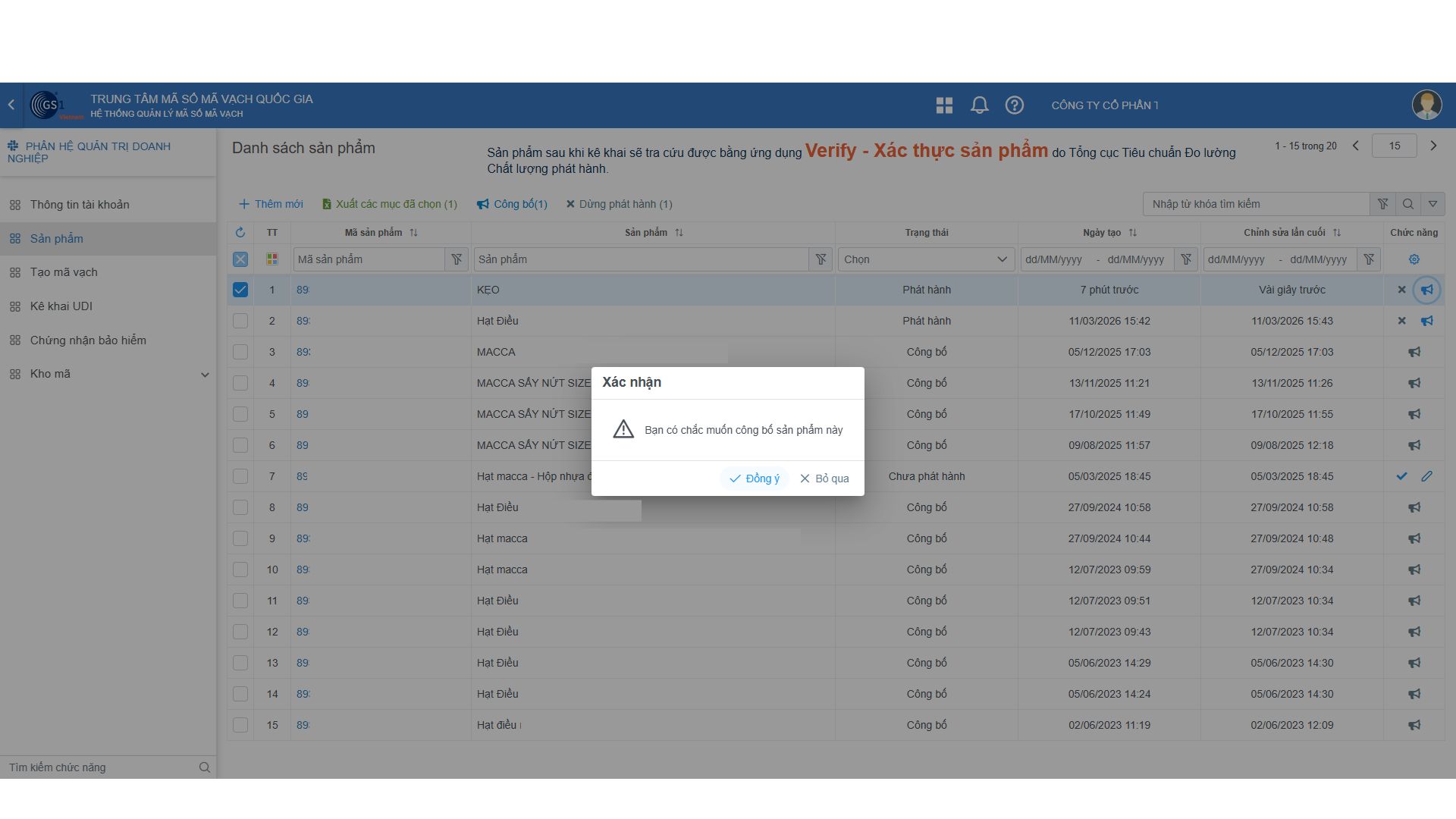
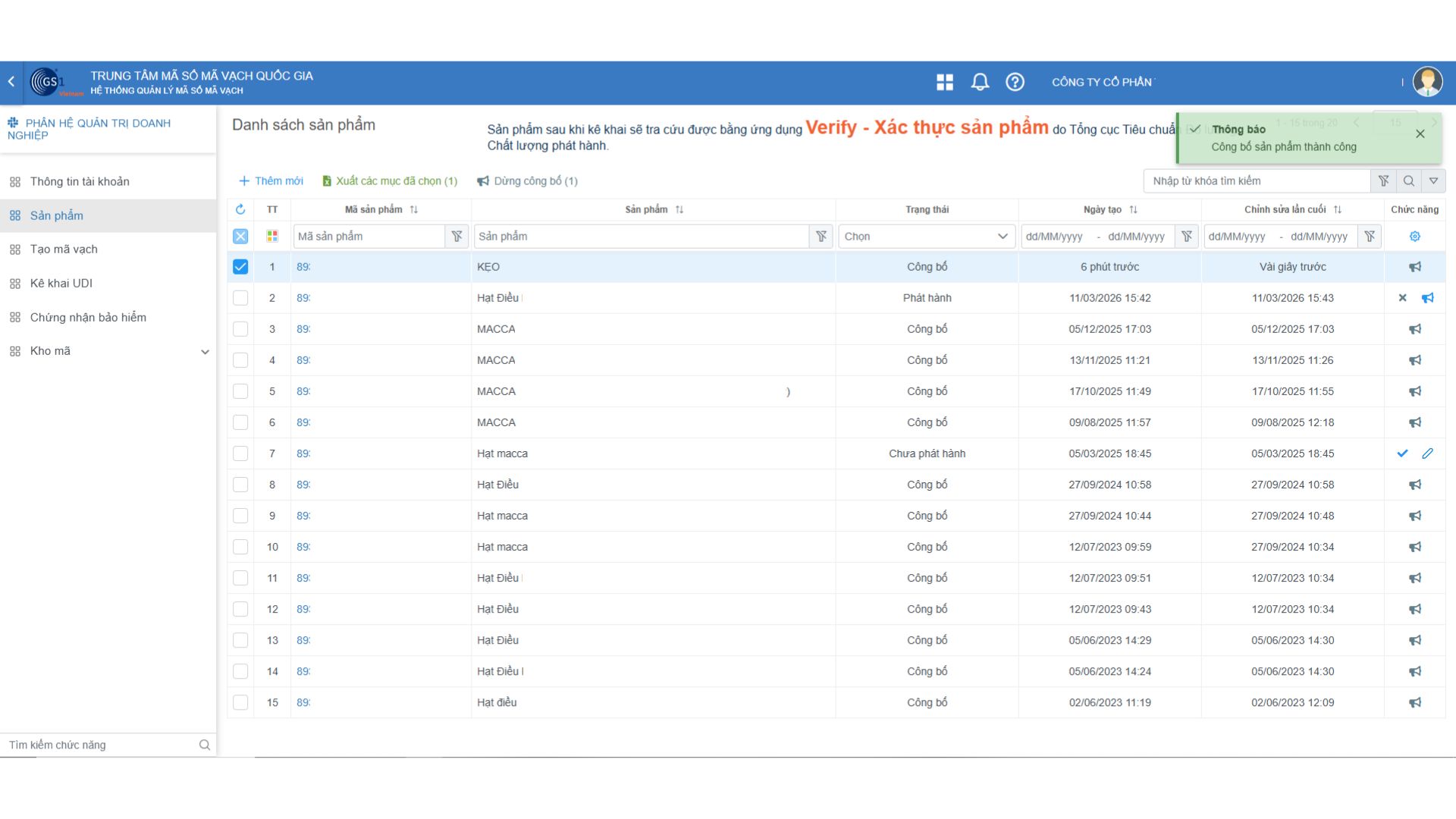
Công bố : Lựa chọn lại sản phẩm đó để tiến hành công bố bằng cách nhấn vào biểu tượng chiếc loa ở góc phải dòng sản phẩm. Tiếp tục chọn “Đồng ý” tại bảng xác nhận. Trạng thái sản phẩm lúc này sẽ chính thức chuyển sang “Công bố”.
Bước 13: Chỉnh sửa thông tin sản phẩm đã công bố (nếu cần)
Trong trường hợp phát hiện sai sót, để chỉnh sửa thông tin 1 sản phẩm đã công bố, bạn phải chọn sản phẩm định chỉnh sửa, sau đó thực hiện lùi các bước: chọn Không công bố => Không phát hành => Chỉnh sửa (nhấn vào biểu tượng chiếc bút).
Bước 14: Xác thực thông tin sản phẩm qua ứng dụng Verify
Sau khi sản phẩm ở trạng thái công bố, có thể dùng phần mềm quét mã vạch trên điện thoại di động của cơ quan quản lý nhà nước là phần mềm Verify để quét mã vạch của mình, phần mềm sẽ hiển thị thông tin sản phẩm đã công bố.
Bước 15: Tạo mã vạch, tải về và sử dụng
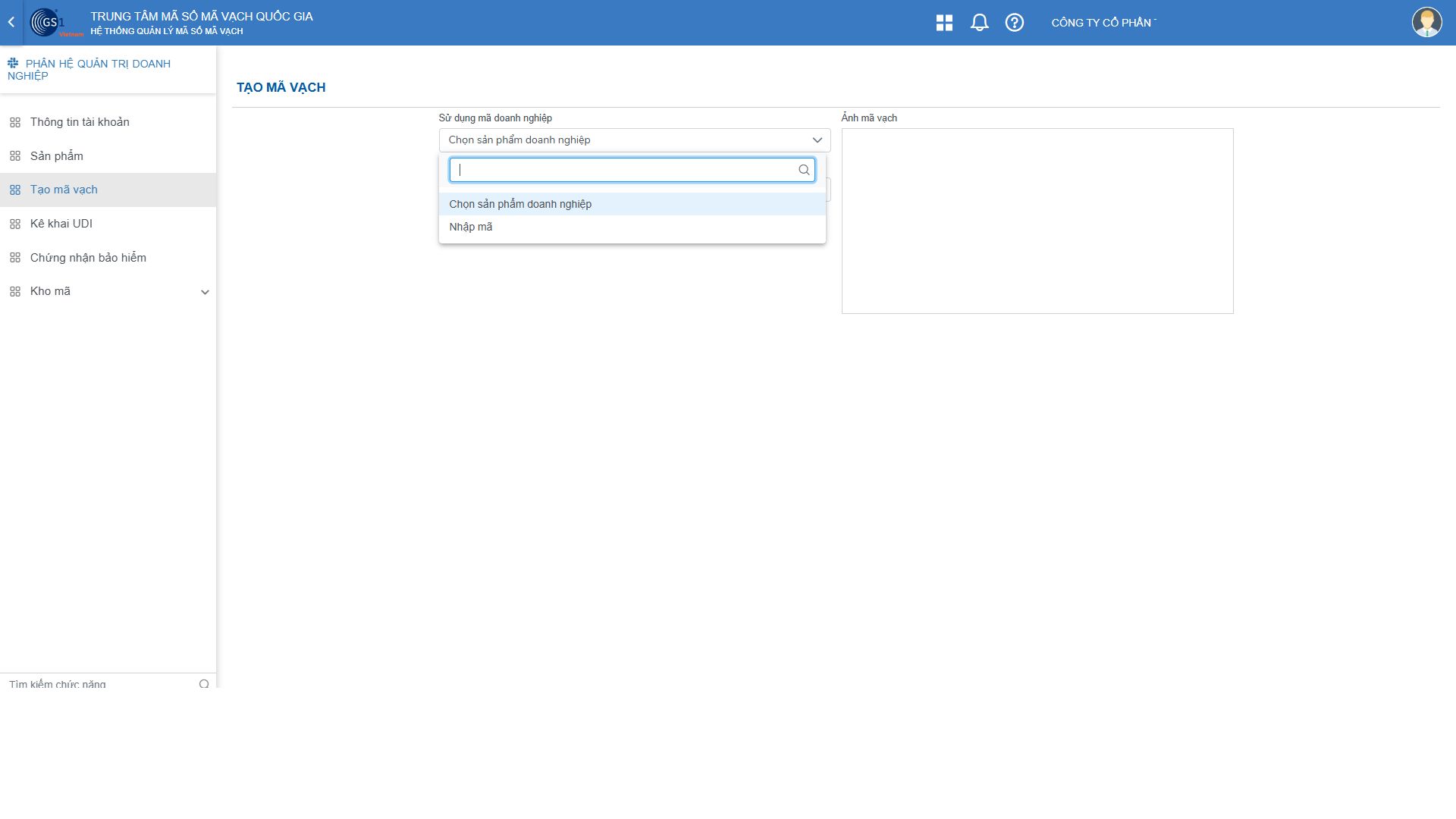
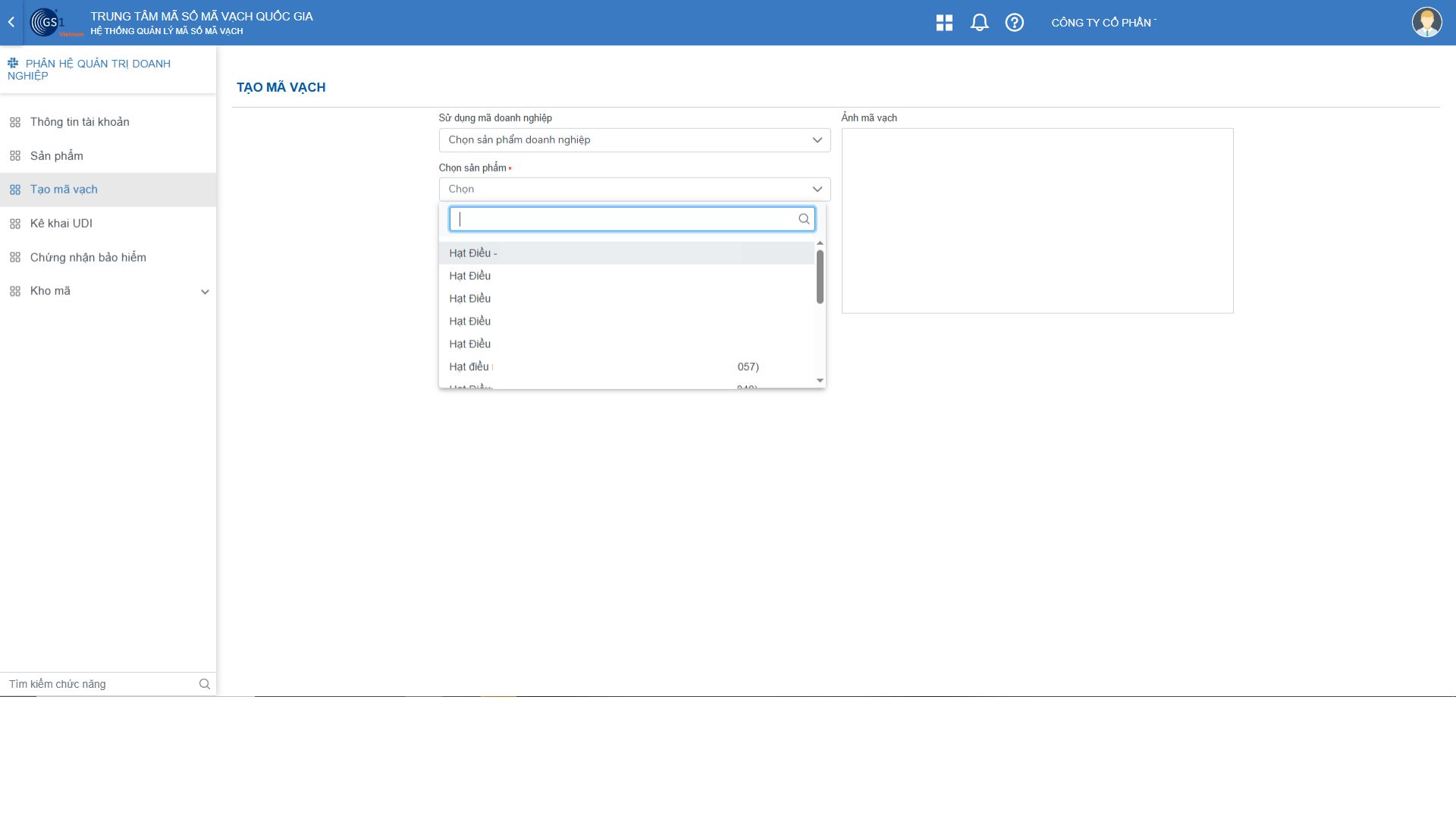
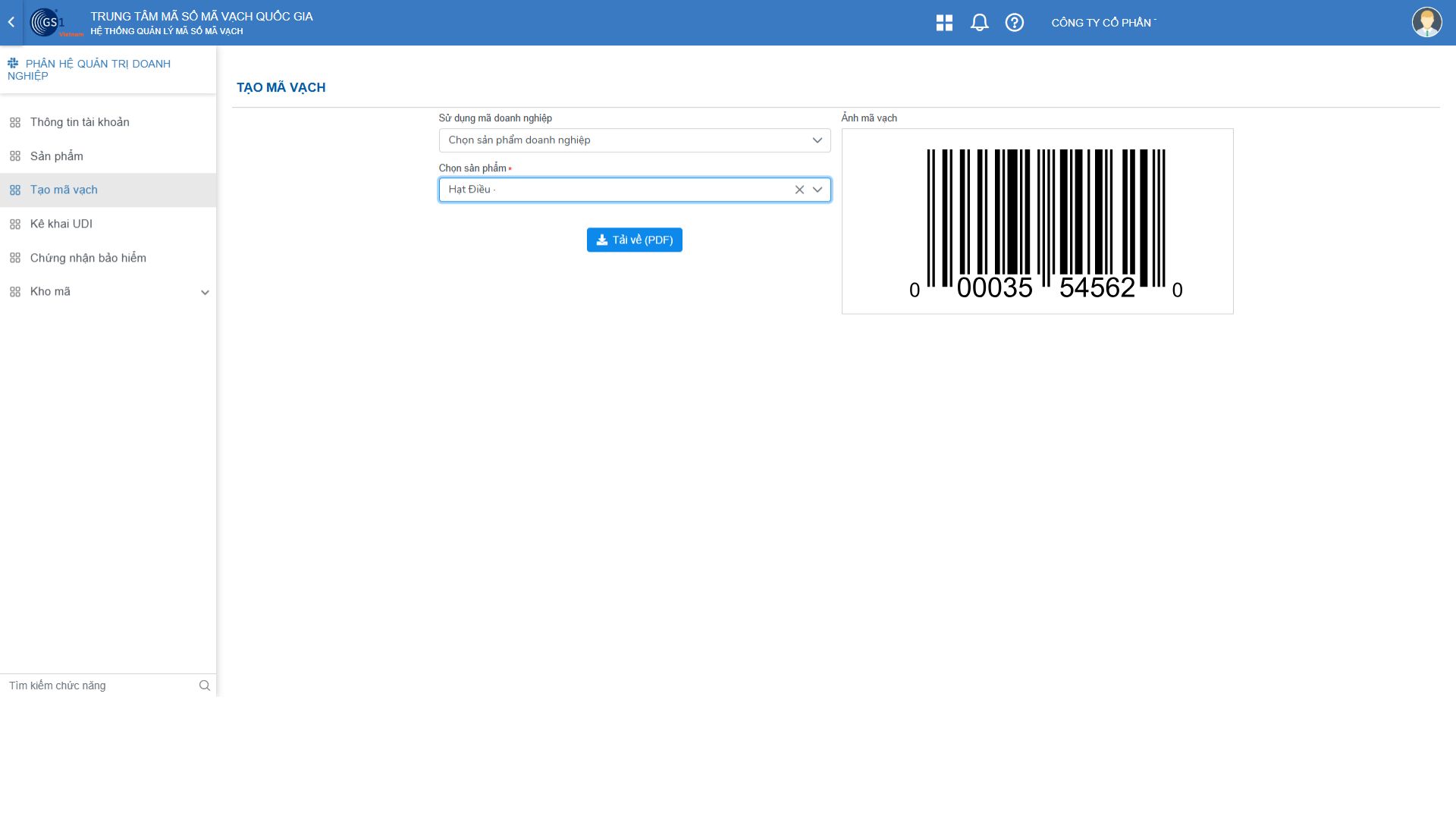
Tại thanh menu danh mục bên trái (Phân hệ quản trị doanh nghiệp), bạn chọn trường “Tạo mã vạch”. Ở giao diện này, tại mục “Chọn sản phẩm”, bạn click vào thanh tìm kiếm (có biểu tượng kính lúp) và chọn đúng tên sản phẩm vừa được công bố. Ngay lập tức, hệ thống sẽ tự động khởi tạo và hiển thị hình ảnh mã vạch ở khung bên cạnh. Việc cuối cùng bạn cần làm là tải về và sử dụng hình ảnh mã vạch này để đưa vào thiết kế, in ấn và dán lên bao bì sản phẩm.
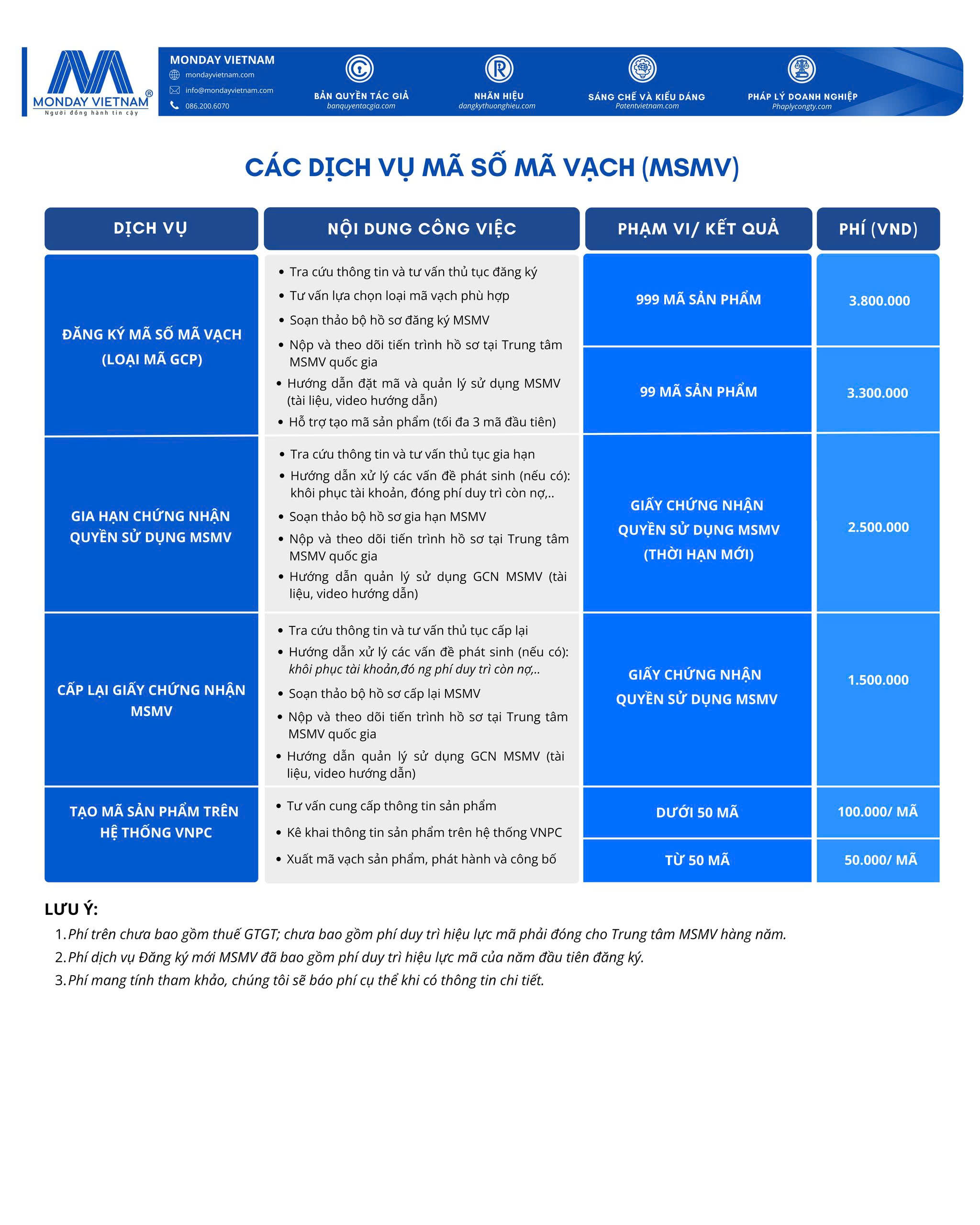
Phí dịch vụ đăng ký tạo mã số mã vạch cho sản phẩm tại Monday VietNam
Hy vọng với những thông tin hướng dẫn trên của Monday VietNam doanh nghiệp đã có cái nhìn rõ ràng hơn về quy trình tạo mã số mã vạch và cách đưa sản phẩm lên hệ thống GS1 một cách đúng chuẩn, nhanh chóng và hiệu quả. Việc đăng ký và quản lý mã số mã vạch không chỉ giúp sản phẩm dễ dàng lưu thông trên thị trường mà còn góp phần nâng cao uy tín, tính chuyên nghiệp của thương hiệu trong mắt đối tác và người tiêu dùng.

Quý khách cần tư vấn về Sở hữu trí tuệ & Pháp lý cho doanh nghiệp?
Monday VietNam cung cấp giải pháp pháp lý toàn diện cho doanh nghiệp, từ bảo hộ tài sản trí tuệ, pháp lý quản trị nội bộ, pháp lý tuân thủ, lao động nhân sự và giải quyết tranh chấp...
📞 Hotline: 086 200 6070
📧 Email: mdvn@mondayvietnam.com
* Miễn trừ trách nhiệm: Nội dung bài viết mang tính tham khảo, không thay thế ý kiến tư vấn pháp lý chính thức và không làm phát sinh quan hệ tư vấn giữa người đọc và Monday VietNam. Do quy định pháp luật có thể thay đổi và việc áp dụng phụ thuộc vào từng trường hợp, doanh nghiệp nên liên hệ Monday VietNam để được tư vấn cụ thể.