Khi bước vào kỳ kê khai thuế Quý 1/2026, nhiều hộ kinh doanh và cá nhân kinh doanh có mức doanh thu từ 500 triệu đến 3 tỷ đồng thường gặp khó khăn trong việc xác định cách tính thuế và thực hiện đúng quy trình trên hệ thống eTax Mobile.
Dù phương pháp kê khai theo doanh thu được đánh giá là tương đối đơn giản, nhưng nếu không nắm rõ quy định và thao tác, rất dễ dẫn đến sai sót hoặc kê khai chưa chính xác. Bài viết dưới đây của Monday VietNam sẽ giúp bạn hiểu rõ từng bước kê khai thuế thu nhập cá nhân một cách đầy đủ, dễ áp dụng và đúng quy định hiện hành.
I. Đối tượng áp dụng
Hướng dẫn này áp dụng cho các hộ kinh doanh, cá nhân kinh doanh thực hiện phương pháp kê khai, đặc biệt phù hợp với đối tượng có quy mô doanh thu từ trên 500 triệu đồng đến 3 tỷ đồng.
II. Thời hạn nộp từ tờ khai thuế quý 1/ 2026
Thời hạn nộp tờ khai thuế Quý 1/2026 được xác định là ngày 30/04/2026 và được gia hạn đến 04/05/2026. Đối với trường HKD đã đóng cửa hoặc giải thể, vẫn cần thực hiện nghĩa vụ nộp tờ khai thuế Quý 1/2026 cho cơ quan thuế và có thể nộp vào bất kỳ thời điểm nào trong Quý 1.
II. Hướng dẫn chi tiết các bước KÊ KHAI thuế trên eTax Mobile
Để thực hiện kê khai thuế điện tử một cách thuận tiện, người nộp thuế chỉ cần sử dụng ứng dụng eTax Mobile trên điện thoại. Sau khi đăng nhập thành công vào tài khoản, bạn có thể tiến hành kê khai theo trình tự các bước dưới đây:
Bước 1: Truy cập chức năng kê khai thuế
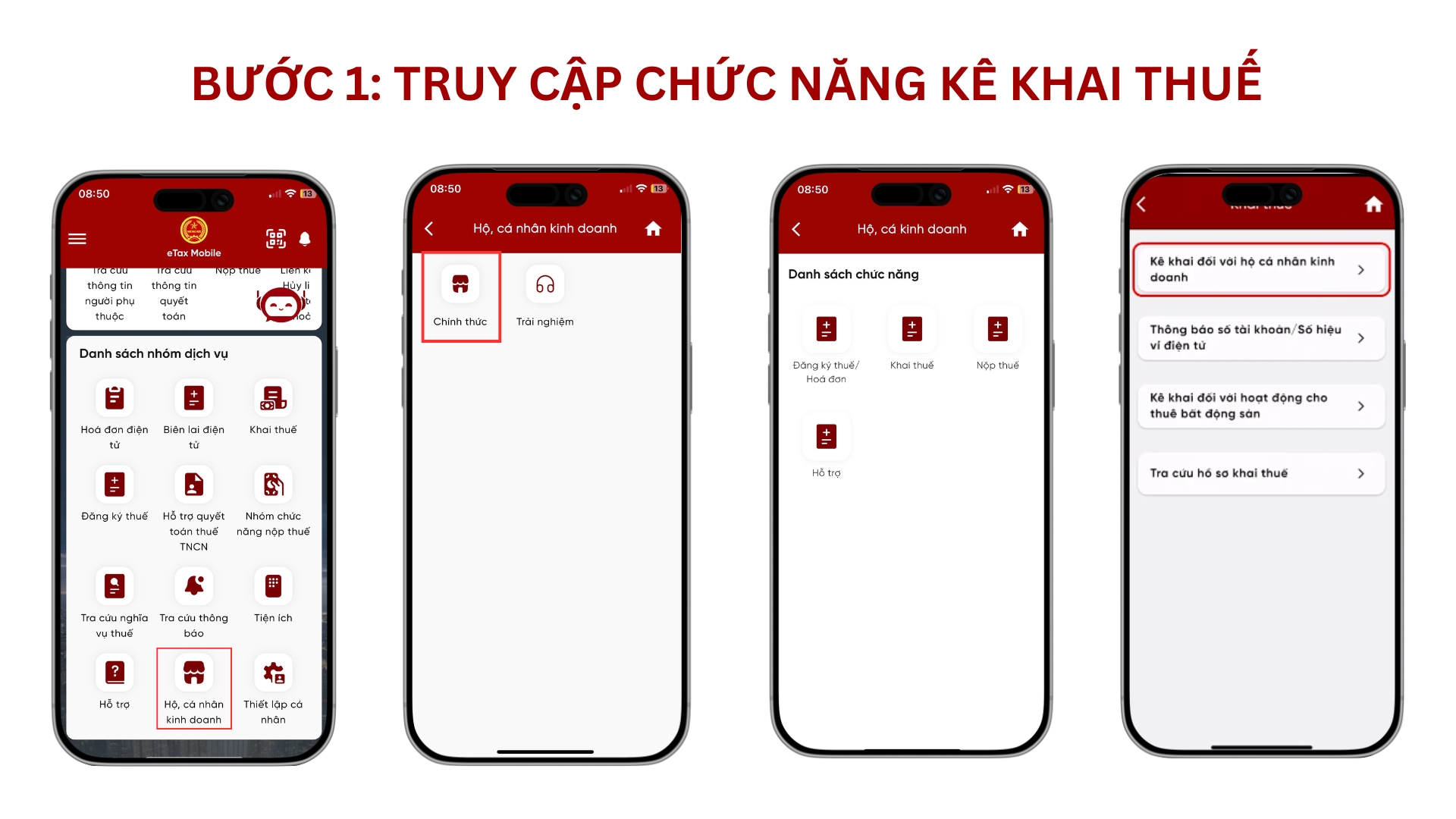
Tại giao diện trang chủ của ứng dụng, người dùng lựa chọn mục “Hộ, cá nhân kinh doanh” để bắt đầu quy trình. Tiếp theo, hệ thống sẽ yêu cầu chọn chế độ hoạt động, bạn chọn “Chính thức” và nhấn “Tiếp tục”. Trong danh sách các chức năng hiển thị, chọn “Khai thuế” và tiếp tục chọn “Kê khai đối với hộ, cá nhân kinh doanh” để vào đúng biểu mẫu kê khai.
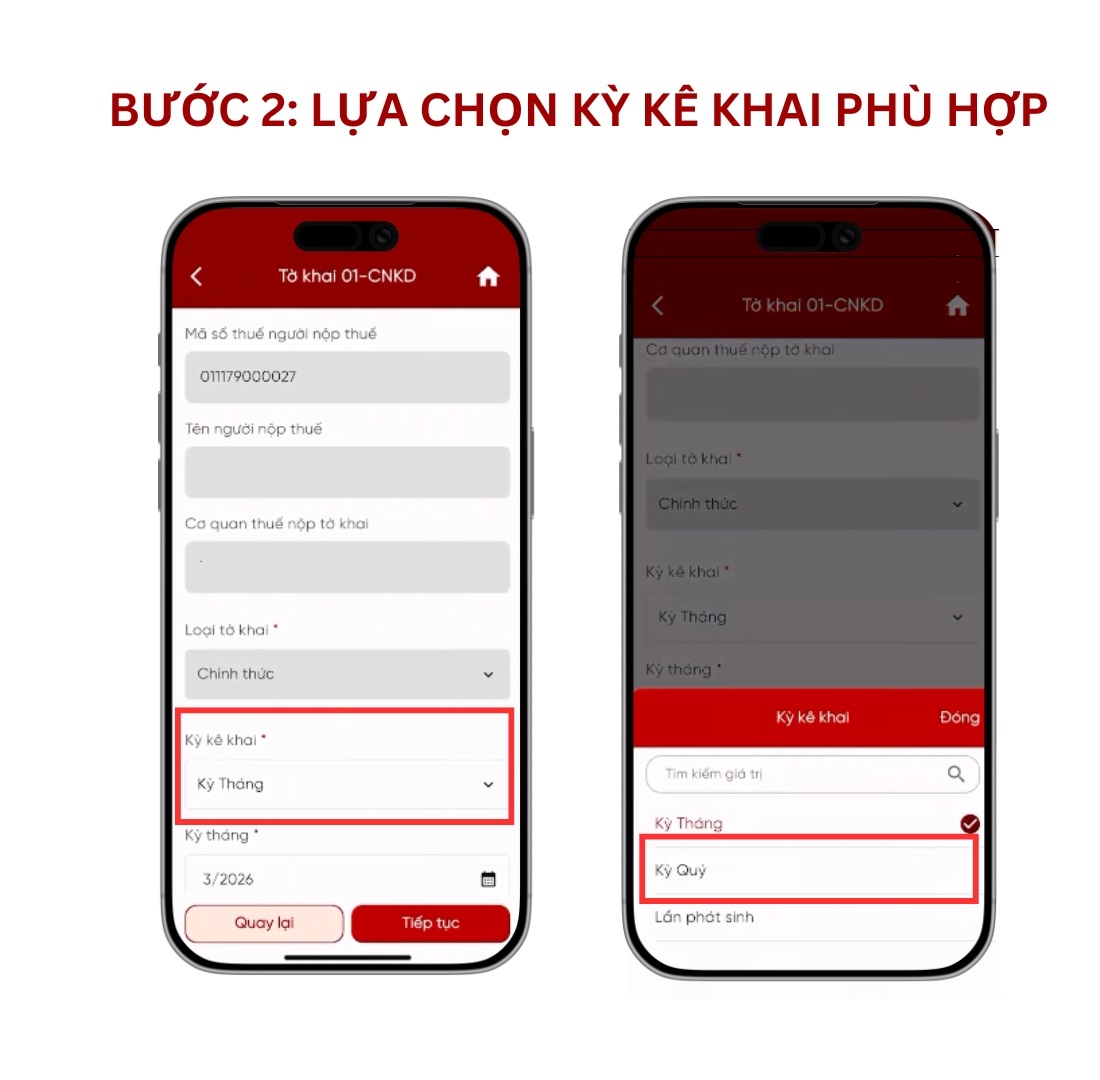
Bước 2: Lựa chọn kỳ kê khai phù hợp
Hệ thống sẽ yêu cầu xác định kỳ kê khai thuế. Người nộp thuế có thể lựa chọn kê khai theo tháng hoặc quý, tùy theo phương thức đã đăng ký với cơ quan thuế.
Ví dụ: lựa chọn Quý I năm 2026. Sau khi hoàn tất, nhấn “Tiếp tục” để chuyển sang bước tiếp theo.
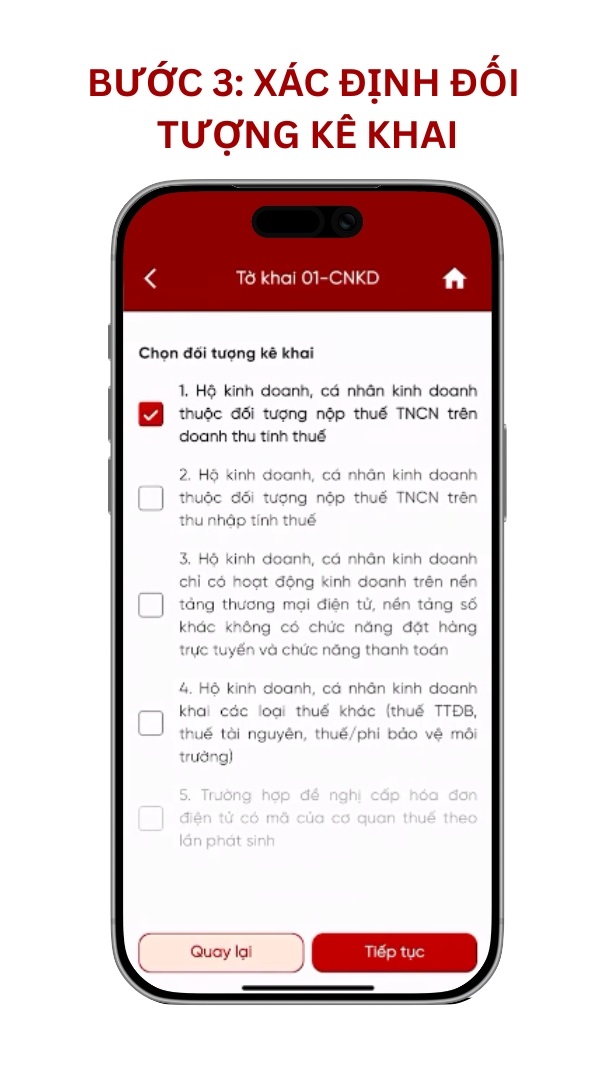
Bước 3: Xác định đối tượng kê khai
Ứng dụng sẽ hiển thị danh sách các nhóm đối tượng kê khai khác nhau. Người dùng cần lựa chọn đúng loại hình hoạt động của mình. Ví dụ phổ biến: Đối tượng 1 – Hộ kinh doanh, cá nhân kinh doanh có địa điểm cố định, hoạt động sản xuất, kinh doanh hàng hóa hoặc cung cấp dịch vụ. Việc chọn đúng đối tượng có ý nghĩa quan trọng, vì sẽ ảnh hưởng trực tiếp đến cách tính thuế ở các bước sau.
Bước 4: Chọn địa điểm kinh doanh, khai báo ngành nghề và doanh thu
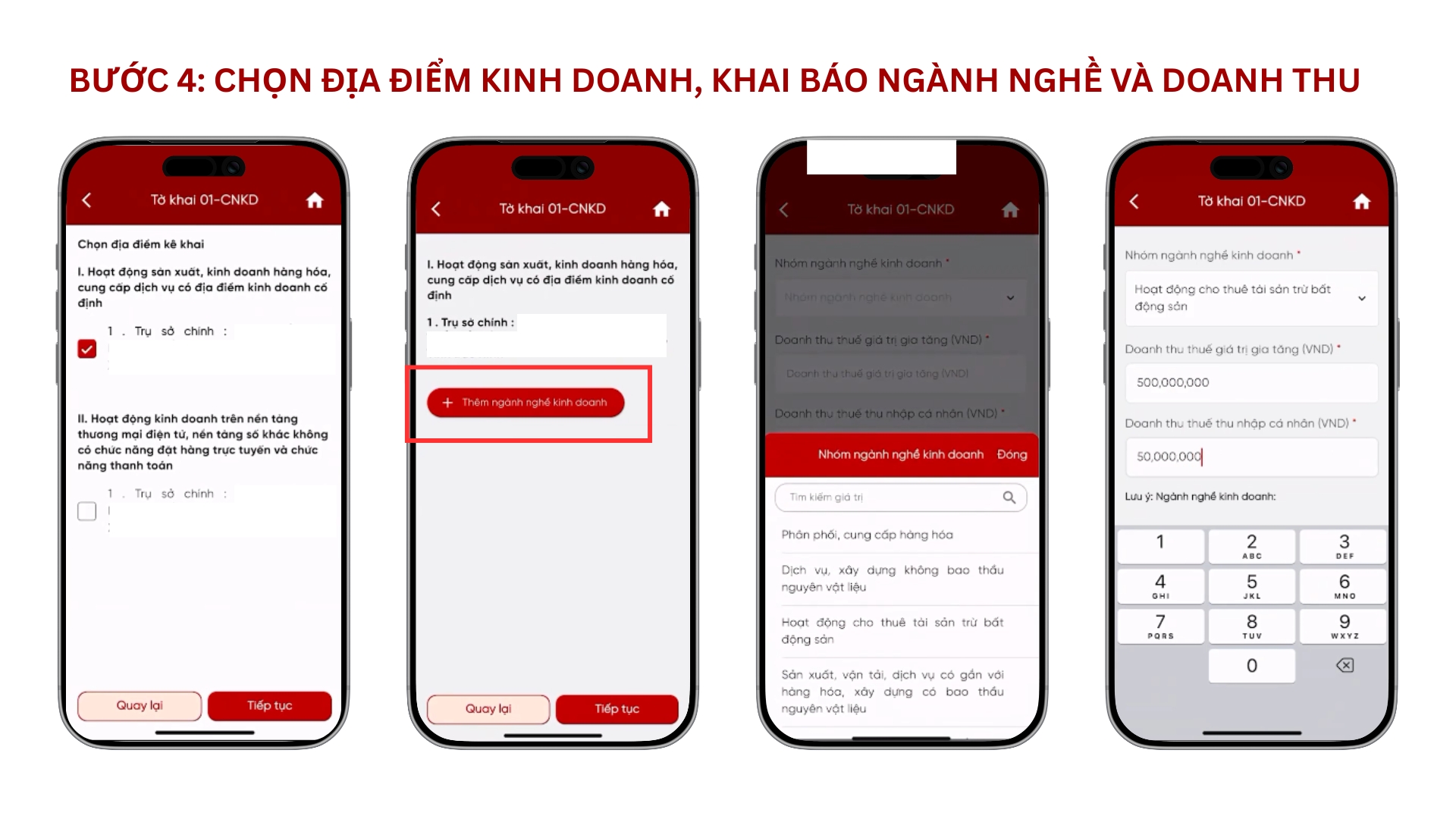
Ở bước này, người nộp thuế cần thực hiện hai nội dung chính:
- Chọn địa điểm kinh doanh: Tick chọn đúng địa điểm đang hoạt động.
- Thêm ngành nghề kinh doanh và nhập doanh thu tương ứng: Nhấn “Thêm ngành nghề kinh doanh”, sau đó lựa chọn mã ngành phù hợp với thực tế hoạt động. Tiếp theo, nhập doanh thu tương ứng của từng ngành nghề.
Trường hợp kinh doanh nhiều ngành nghề, bạn có thể tiếp tục thêm mới và khai báo doanh thu cho từng ngành. Sau khi hoàn tất, nhấn “Tiếp tục”.
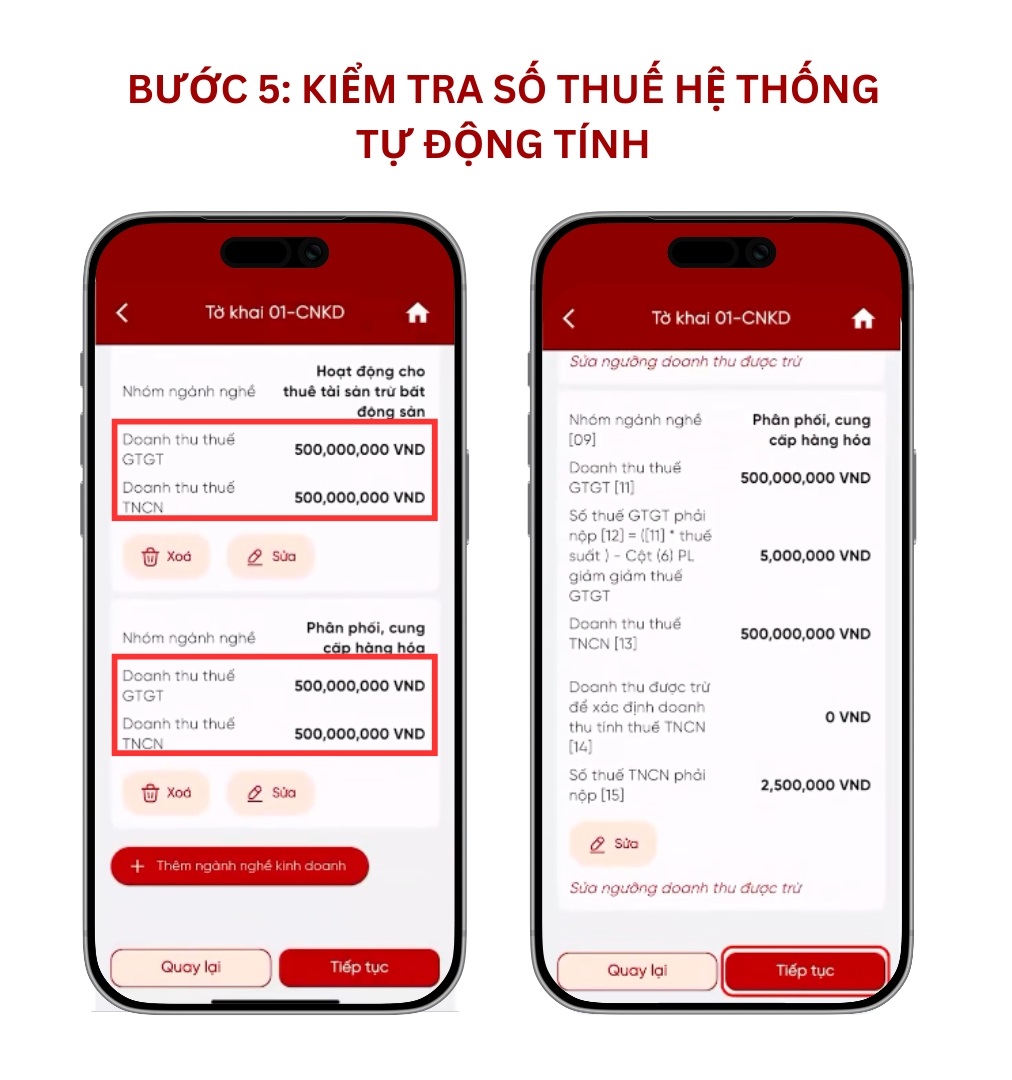
Bước 5: Kiểm tra số thuế hệ thống tự động tính
ựa trên doanh thu đã kê khai, hệ thống sẽ tự động tính toán và hiển thị số thuế phải nộp, bao gồm:
- Thuế Giá trị gia tăng (GTGT)
- Thuế Thu nhập cá nhân (TNCN)
Tại đây, có mục “Sửa ngưỡng doanh thu được trừ”. Theo mặc định, hệ thống sẽ tự động áp dụng mức trừ cho phần doanh thu có số thuế cao nhất. Tuy nhiên, người nộp thuế hoàn toàn có thể chủ động điều chỉnh lại nếu thấy cần thiết. Sau khi rà soát, nhấn “Tiếp tục”.
Bước 6: Kê khai các phụ lục liên quan
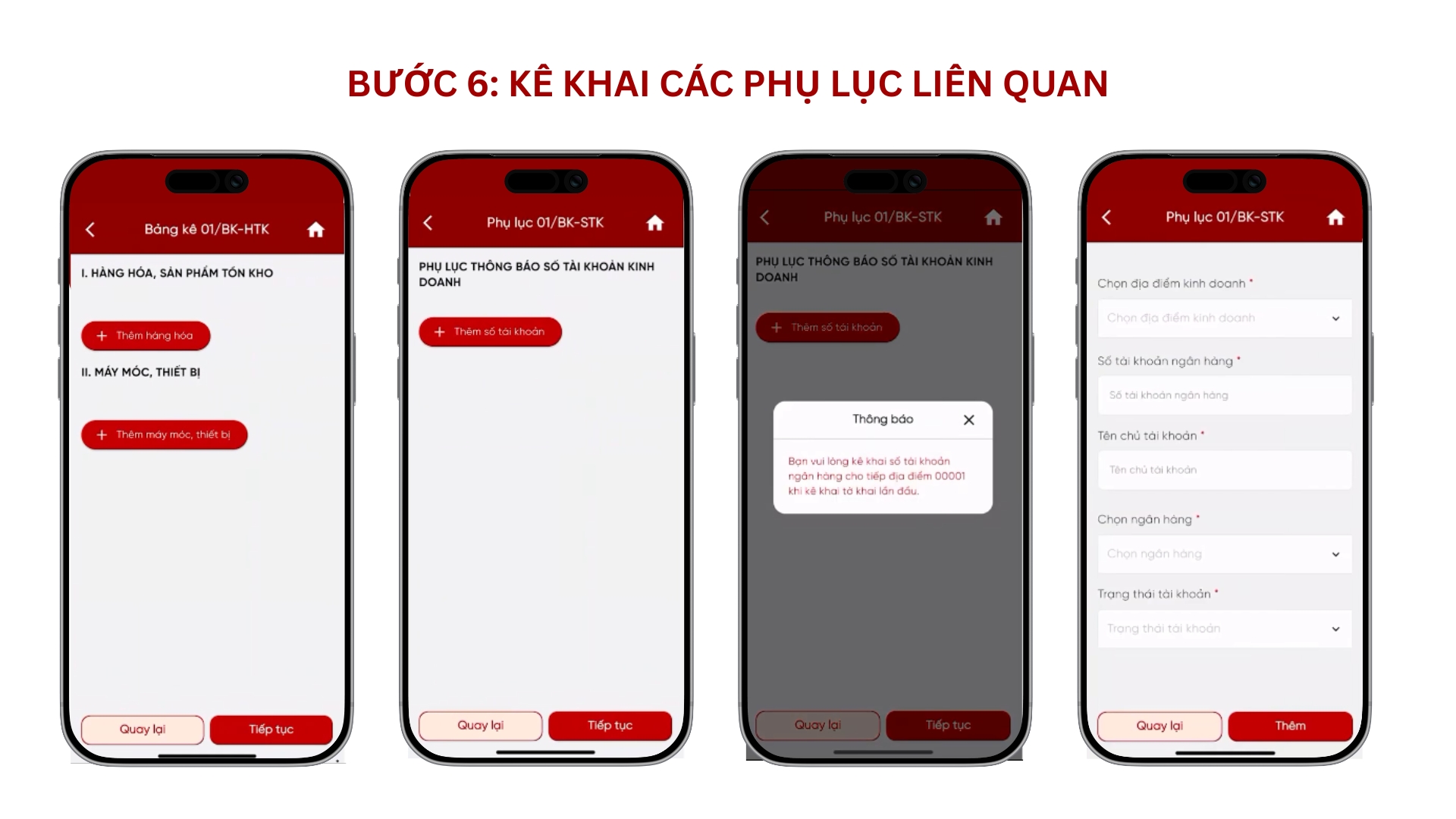
Người nộp thuế tiến hành bổ sung các thông tin đi kèm (nếu có), bao gồm:
- Bảng kê tồn kho: Bạn tiến hành thêm thông tin về hàng hóa, sản phẩm, máy móc thiết bị vào bảng kê tồn kho (nếu có).
- Thông báo số tài khoản kinh doanh: Lựa chọn địa điểm kinh doanh và nhập chính xác Số tài khoản, Tên chủ tài khoản, Ngân hàng.
Lưu ý: Đây là thông tin bắt buộc kê khai trong lần đầu tiên.
Bước 7: Kiểm tra và nộp tờ khai
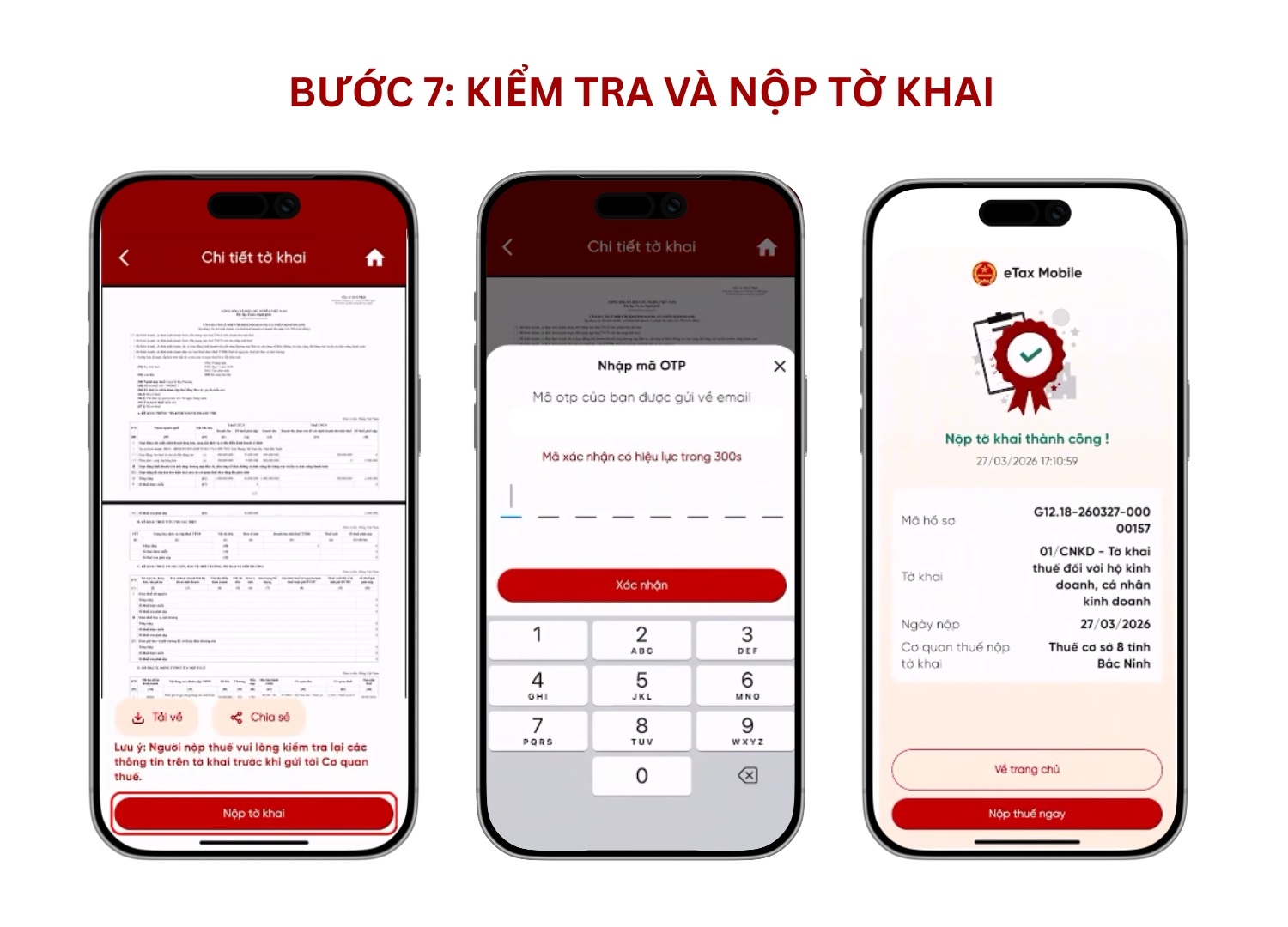
Hệ thống sẽ hiển thị màn hình “Chi tiết tờ khai”. Người nộp thuế cần rà soát lại toàn bộ thông tin đã nhập để đảm bảo tính chính xác và đầy đủ. Sau đó, kéo xuống cuối trang và chọn “Nộp tờ khai”.
Hệ thống sẽ gửi mã OTP về số điện thoại hoặc email đã đăng ký. Bạn nhập mã xác thực này và nhấn “Xác nhận” để hoàn tất. Khi màn hình hiển thị thông báo “Nộp tờ khai thành công!”, đồng nghĩa với việc bạn đã hoàn thành toàn bộ quy trình kê khai thuế điện tử.
III. Hướng dẫn chi tiết các bước NỘP THUẾ trên eTax Mobile
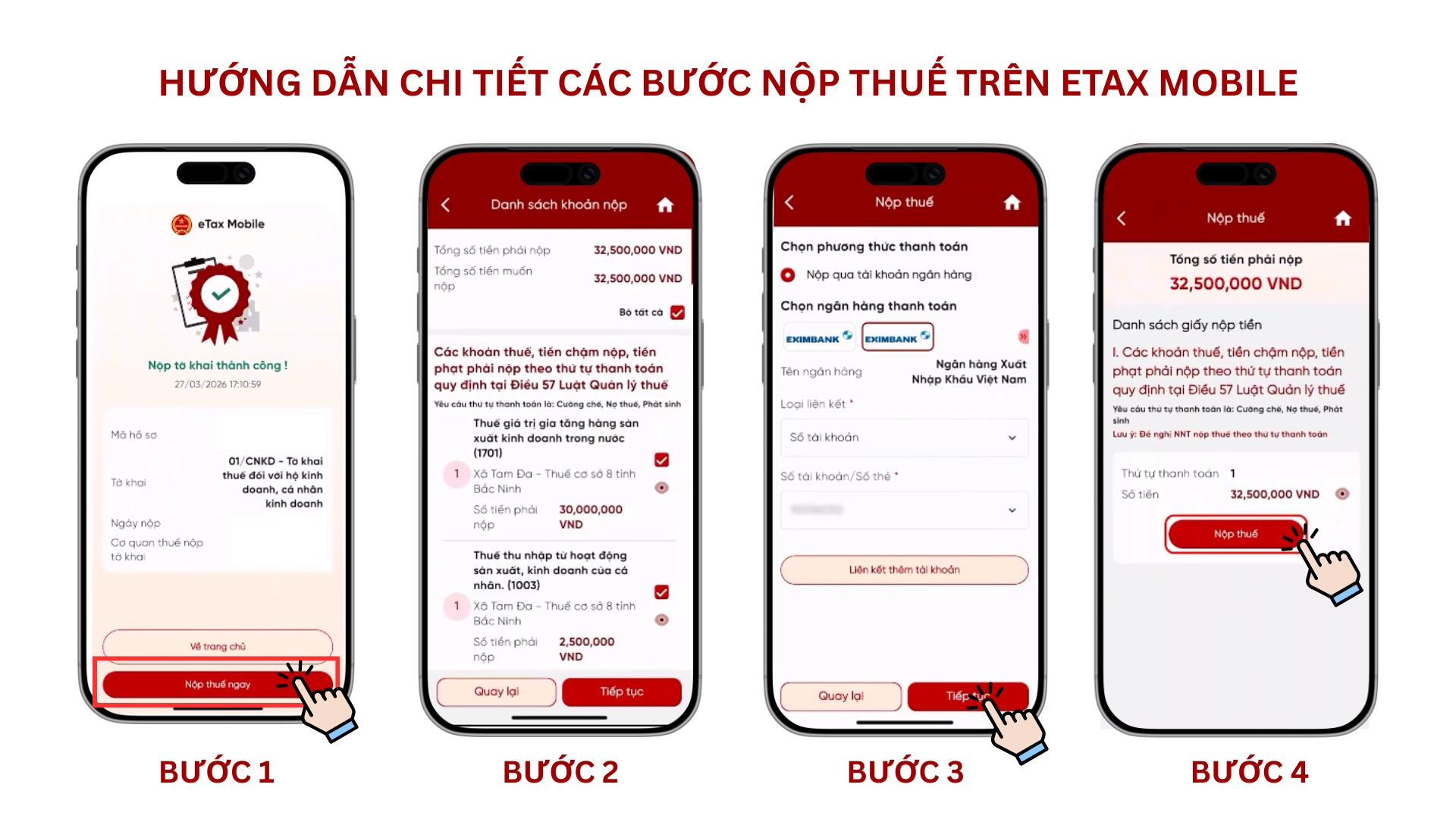
Sau khi nộp tờ khai thành công, bạn có thể tiến hành nộp tiền thuế trực tiếp trên ứng dụng để hoàn tất nghĩa vụ với Ngân sách Nhà nước.
- Bước 1: Ngay tại màn hình thông báo nộp tờ khai thành công, bấm vào nút “Nộp thuế ngay”.
- Bước 2: Màn hình sẽ hiển thị tổng số tiền phải nộp (Bao gồm chi tiết Thuế GTGT và Thuế TNCN). Bạn ấn “Tiếp tục”.
- Bước 3: Hệ thống hiển thị danh sách các khoản nộp. Bạn tick chọn các khoản thuế cần nộp (hoặc tick “Bỏ tất cả” để chọn lại). Sau đó ấn “Tiếp tục”.
- Bước 4: Chọn phương thức thanh toán là “Nộp qua tài khoản ngân hàng”. Lựa chọn ngân hàng mà bạn đã liên kết với ứng dụng.
- Bước 5: Kiểm tra lại số tiền ở mục “Thứ tự thanh toán” và ấn “Nộp thuế” để tiến hành chuyển tiền vào Ngân sách Nhà nước.
Sau khi hoàn tất bước này, bạn đã thực hiện thành công quy trình kê khai và nộp thuế điện tử cho hộ kinh doanh của mình.
Kê khai và nộp thuế không chỉ là nghĩa vụ bắt buộc mà còn là cách để hộ kinh doanh, cá nhân kinh doanh xây dựng nền tảng hoạt động minh bạch, bền vững trong dài hạn. Với những hướng dẫn chi tiết trên của Monday VietNam, hy vọng bạn có thể tự tin thực hiện kê khai thuế Quý 1/2026 một cách chính xác, nhanh chóng và hạn chế tối đa sai sót.
*Nguồn tham khảo: Chuyên viên thuế Lê Ngọc Giang